OS(オーエス)
おーえす / Operating System(基本ソフト)
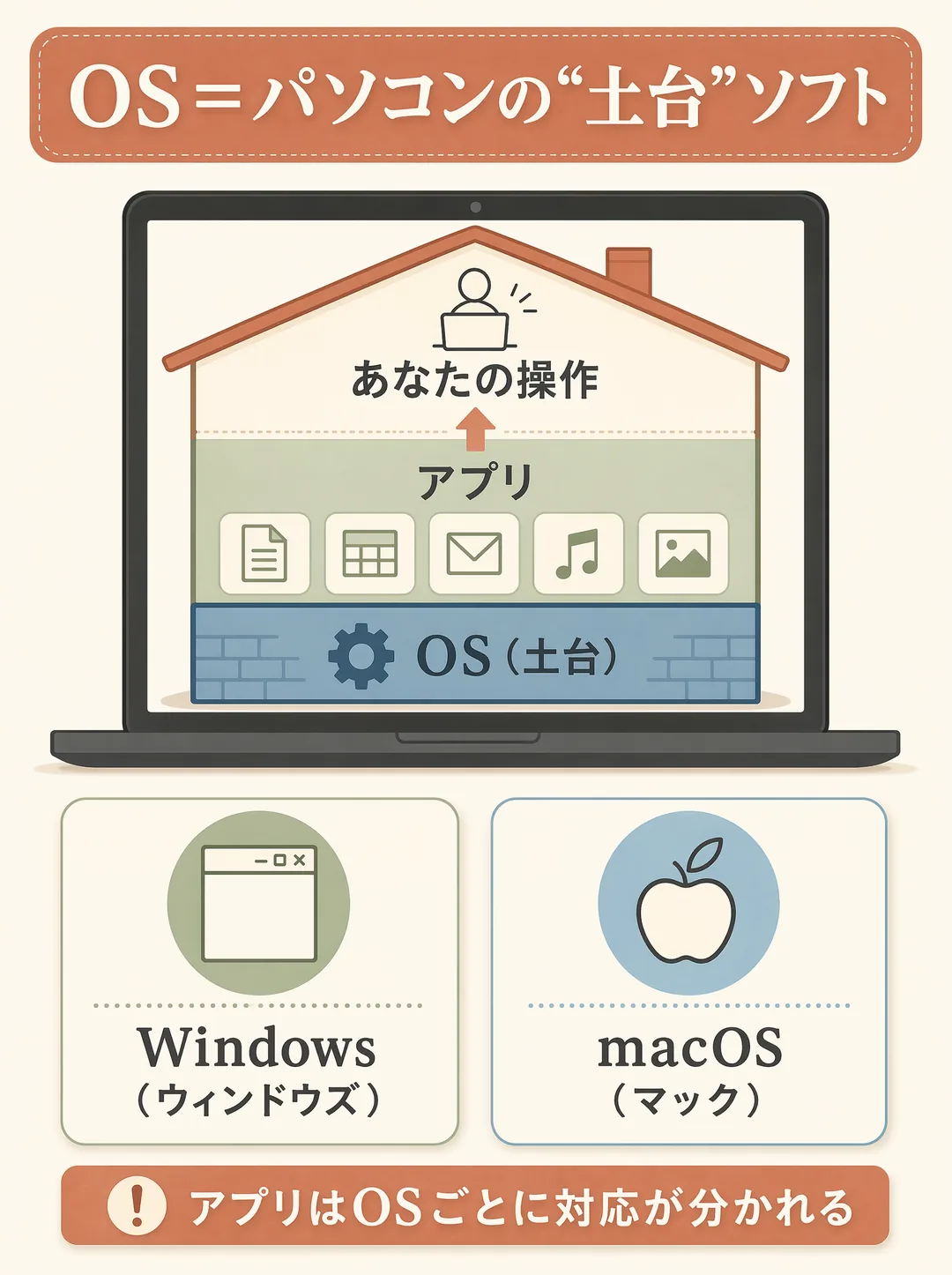
パソコンを動かすいちばん土台のソフトのことです。アプリやファイルを管理し、画面の操作を受け付ける「司令塔」のような存在。ノートパソコンの世界では、マイクロソフトのWindows(ウィンドウズ)と、AppleのmacOS(マックの中身)が2大OSです。
アプリ(ソフト)はOSごとに対応が分かれます。同じソフトでも「Windows版」「Mac版」があったり、片方しかないこともあります。買う前に「使いたいソフトがそのOSに対応しているか」を確認すると失敗しません。
ポイント
- Windows:多くのメーカーが採用。機種・ソフトが豊富で価格も幅広い
- macOS:Apple製のMacだけに搭載。動作が安定し、初心者にも優しい
- どちらが上ということはなく、使うソフト・予算・好みで選ぶのが正解
Windows の「Home」と「Pro」の違い
- Home=一般家庭向けの標準版。ネット・事務・動画・ゲームなど、普段の使い方はこれで十分です。
- Pro=Homeに加えて、おもに仕事・IT管理向けの追加機能(データを丸ごと暗号化する「BitLocker」、外から会社のパソコンを操作する「リモートデスクトップ」、会社のネットワーク一括管理など)が付きます。
- 普段使いの速さ・できることはHomeもProも同じ。会社の管理下で使うなどのはっきりした理由がなければ、家庭用はHomeで十分です。
← ノートパソコン トップに戻る
CPU(プロセッサ)
しーぴーゆー / Central Processing Unit(中央処理装置)
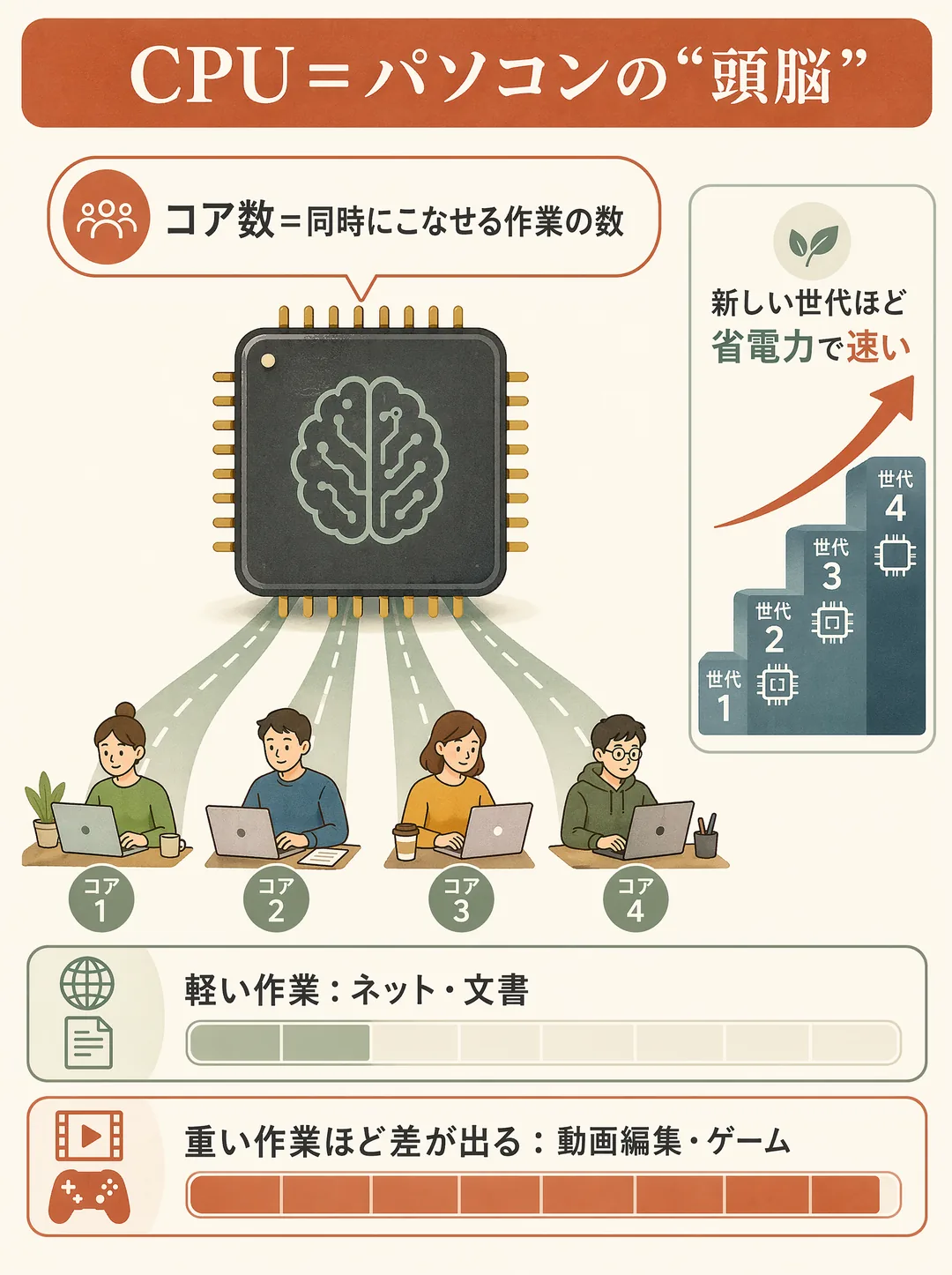
パソコンの「頭脳」にあたる部品です。計算や処理を担当し、ここが速いほど操作がサクサク動きます。動画の書き出しやたくさんのアプリを同時に動かすときに差が出ます。
Macは Apple が自社開発するApple Silicon(M5 など)を搭載。Windowsパソコンはインテル「Core」やAMD「Ryzen(ライゼン)」が主流です。型番の数字や世代が新しいほど、おおむね高性能です。
新しい世代の呼び名
インテルの新世代はCore Ultra(コア ウルトラ)、AMDのAI対応世代はRyzen AI(ライゼン エーアイ)と呼ばれます。型番末尾の記号で用途が分かれ、H/HX=高性能ノート向け、U=省電力・薄型向け。数字が大きく世代が新しいほど高性能です。
ポイント
- 速いほど動作が軽快。ただし用途以上の性能は持て余す(高ければいいわけではない)
- ネット・文書・動画視聴中心なら、今どきのCPUは入門モデルでも十分
- 動画編集・ゲーム・プログラミングをするなら上位のCPUが安心
← ノートパソコン トップに戻る
メモリ(RAM)
めもり / RAM・Random Access Memory(Macではユニファイドメモリ)
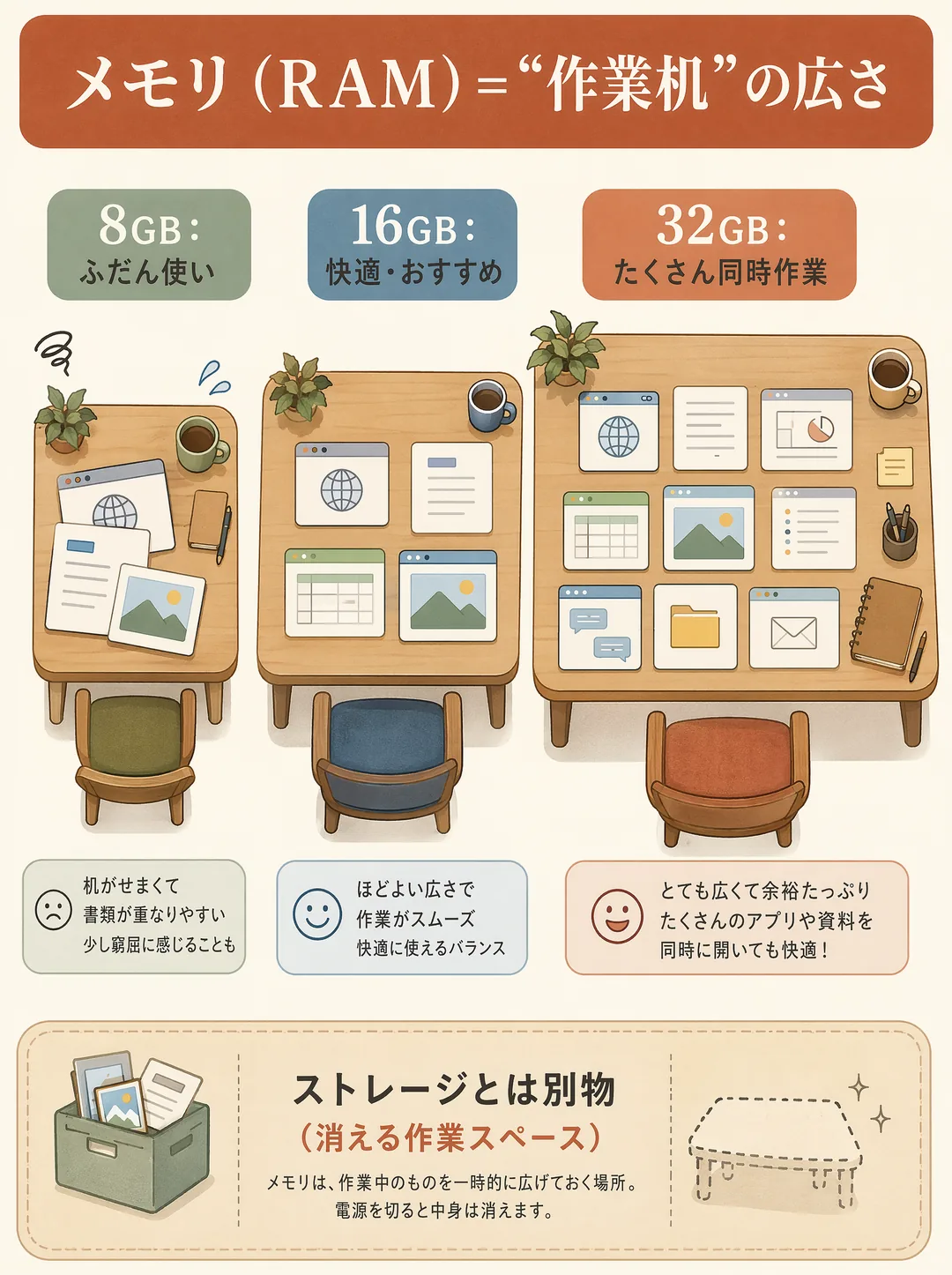
作業を広げる「机の広さ」にたとえられます。メモリが大きいほど、たくさんのアプリやブラウザのタブを同時に開いても重くなりにくいです。机が狭いと書類を置ききれず作業が滞るのと同じイメージです。
Macでは「ユニファイドメモリ」と呼ばれ、CPUやGPUと効率よくデータを共有する仕組みになっています。容量の目安は次のとおりです。
| 容量 | 向いている使い方 |
|---|
| 8GB | ネット・文書作成・動画視聴などの軽い作業 |
|---|
| 16GB | 標準。多くのアプリを同時に開いても安心(迷ったらここ) |
|---|
| 24〜32GB | 動画編集・写真の現像・たくさんの同時作業 |
|---|
⚠ Macはメモリを後から増やせません。本体に直付けされていて、購入時の構成で決まります。足りないと買い替えになるので、メモリ選びは慎重に。迷ったらワンランク上が安心です(Windowsは機種によって後から増設できます)。
← ノートパソコン トップに戻る
ストレージ(SSD)
すとれーじ / SSD・Solid State Drive(保存容量)
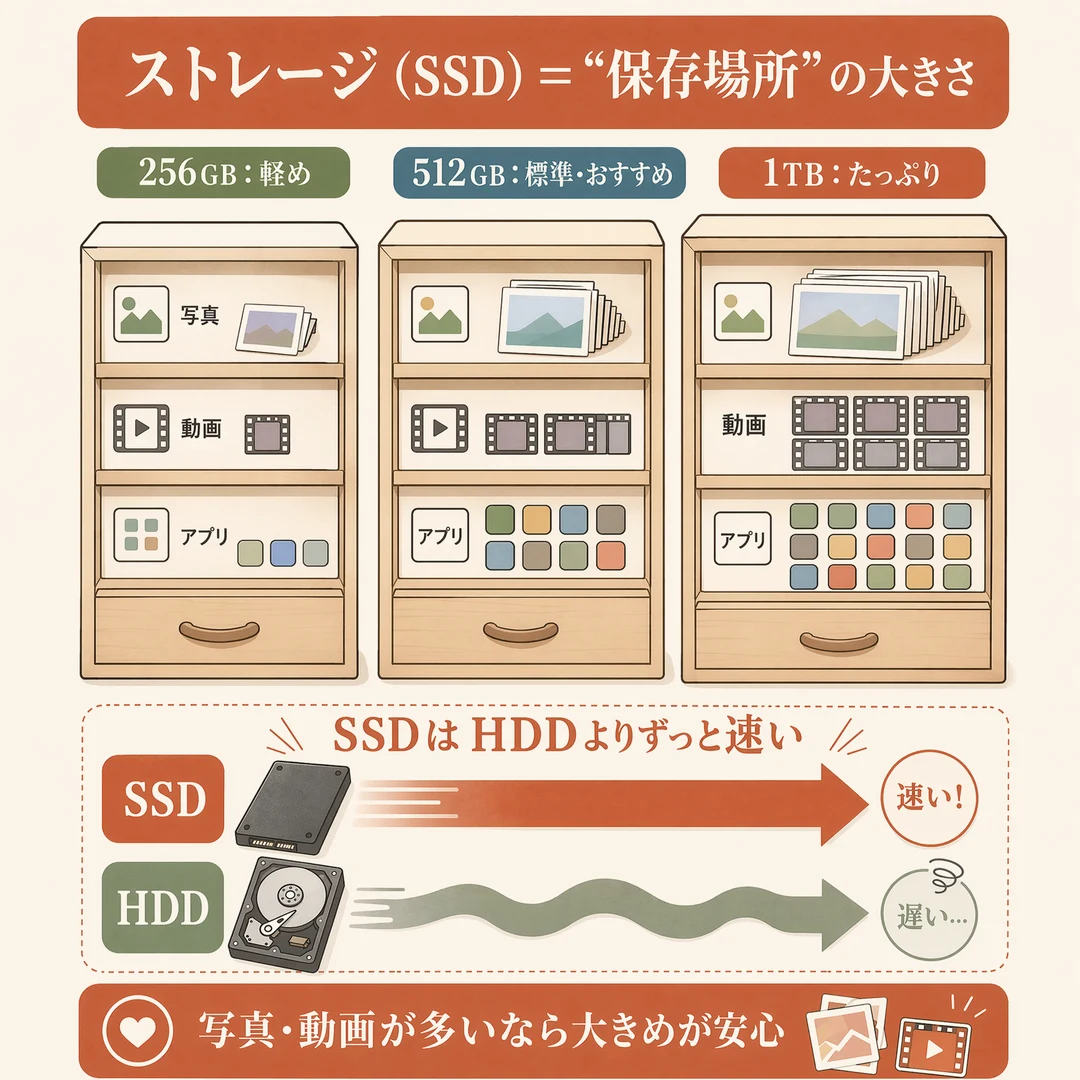
写真・動画・アプリ・書類をしまっておく「引き出し」です。容量が大きいほどたくさん保存できます。今のパソコンは読み書きの速いSSDが主流で、起動やファイルを開く動作が昔ながらのHDD(ハードディスク)より断然速く、部品が回転しないぶん衝撃に強くて壊れにくいのが特徴です。
| 容量 | 目安 |
|---|
| 256GB | 最小。クラウド中心・データが少なめの人 |
|---|
| 512GB | 標準。写真・アプリがそこそこある人 |
|---|
| 1TB以上 | 動画・写真・大きなファイルをたくさん保存する人 |
|---|
ストレージはメモリほど神経質にならなくて大丈夫。足りなくなっても、外付けSSDやUSBメモリ、クラウドで後から補えます(メモリは後から増やせないのとは対照的です)。
← ノートパソコン トップに戻る
Apple Silicon(M5チップ・A18 Pro)
あっぷるしりこん / Apple Silicon
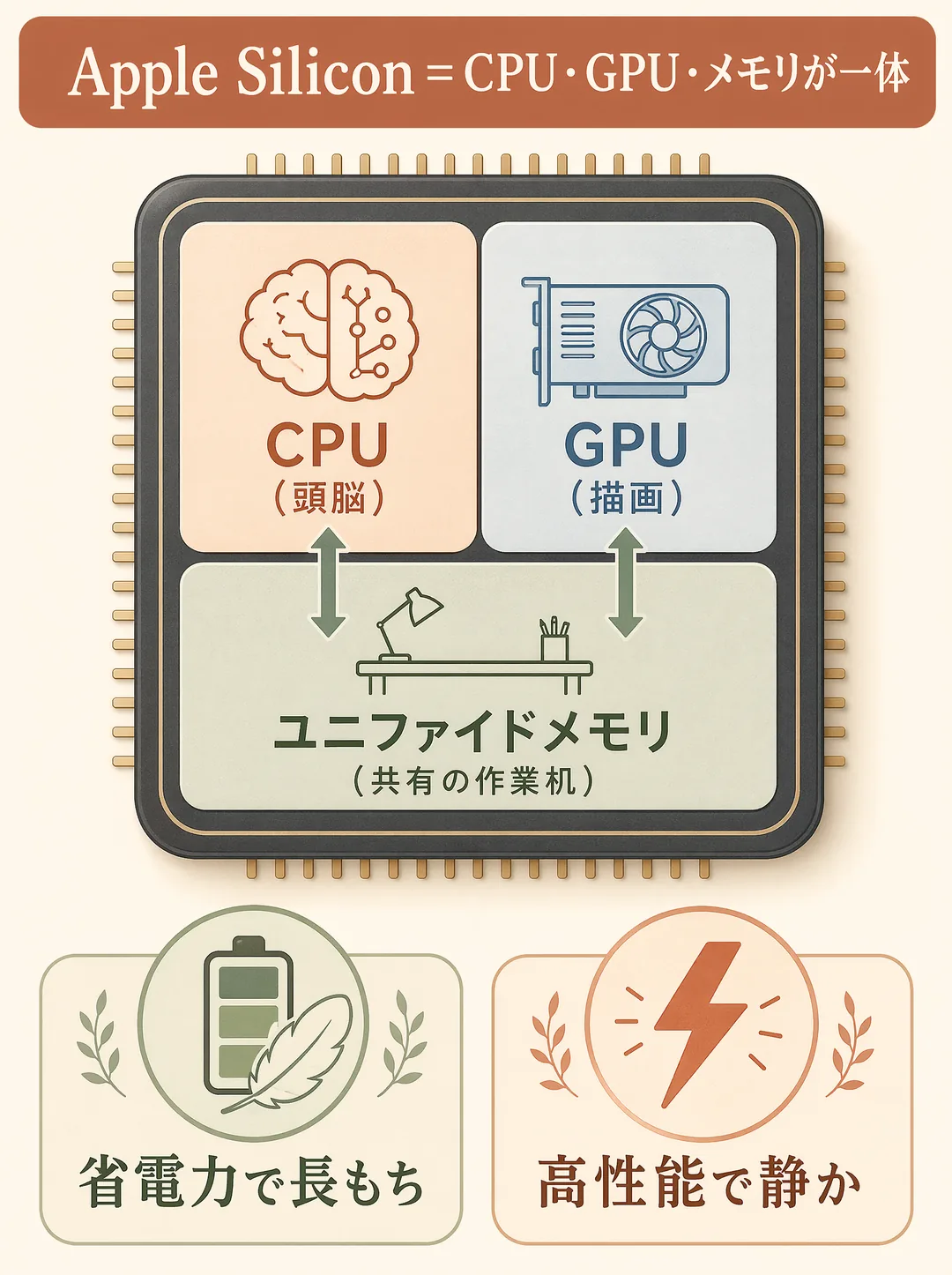
Appleが自社開発しているチップの総称です。CPU・GPU・AI処理などを1つの部品にまとめていて、省電力なのに高性能で、発熱も少ないのが特長。バッテリーが長持ちし、ファンの音も静かになりやすいです。
主なチップ
- M5 / M5 Pro / M5 Max:MacBook Air・Pro 向け。右にいくほど高性能(動画編集・開発などプロ向け)
- M4:ひと世代前のチップ。最新M5との差はわずかで、その分割安に買える“狙い目”(新品も併売)
- A18 Pro:入門モデル「MacBook Neo」に搭載。普段使いに十分な性能
← ノートパソコン トップに戻る
GPU(グラフィック)
じーぴーゆー / Graphics Processing Unit
映像・3D・写真や動画の書き出しなど、「描く」処理を担当する部品です。コア数(処理の単位)が多いほど映像系の作業が速くなります。Apple SiliconではCPUと一体になっています。
ポイント
- ネット・文書中心なら、GPUの差はあまり気にしなくてOK
- 動画編集・3D・ゲームをする人は、GPUのコア数が多いモデルが快適
← ノートパソコン トップに戻る
VRAM(グラボ専用メモリ)
ぶいらむ / Video RAM(ビデオメモリ)
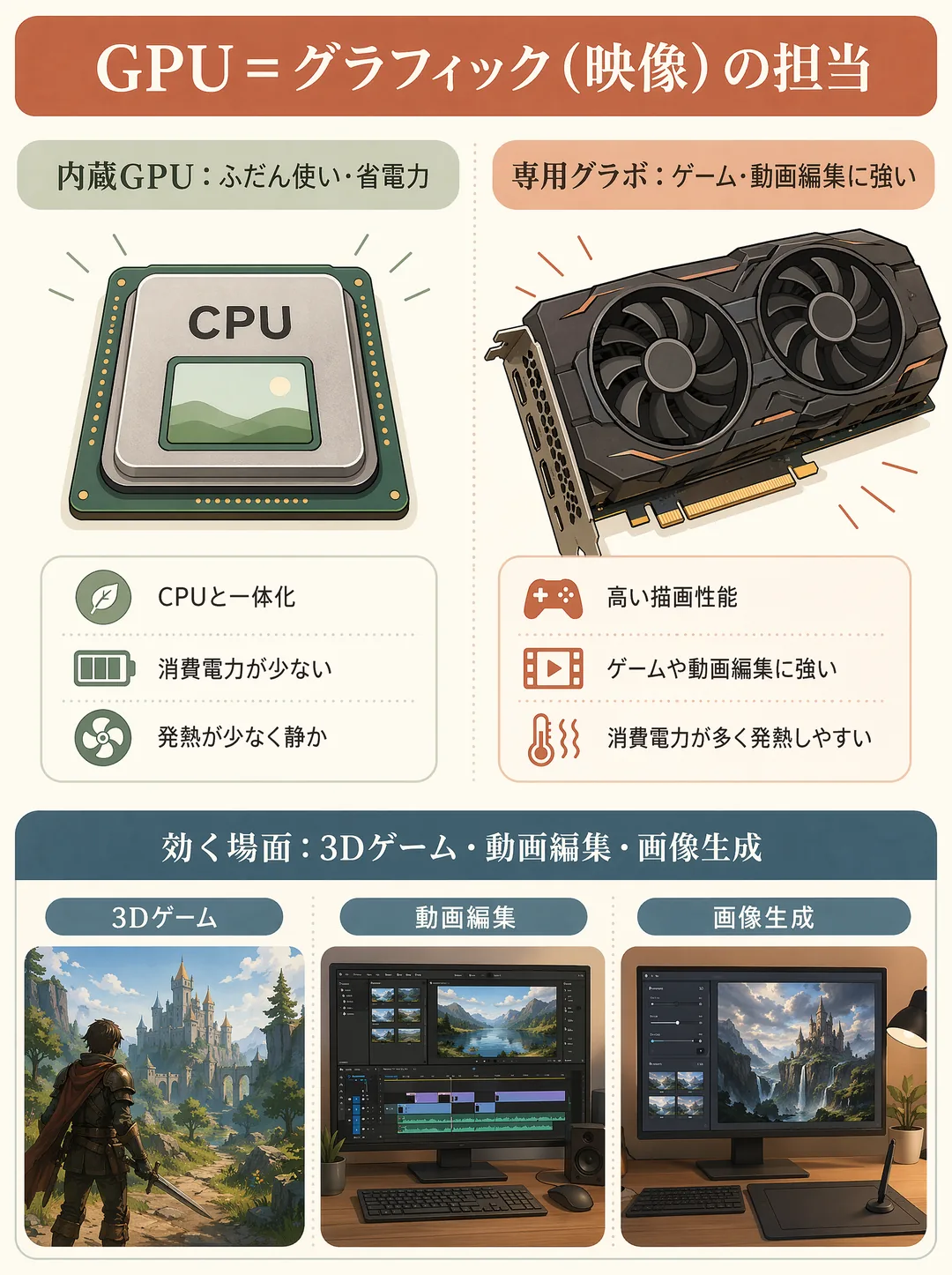
専用GPU(グラボ)が持つ専用のメモリです。高解像度・高画質の映像やゲームのデータ(テクスチャなど)を一時的に置く「作業場所」で、容量が大きいほど高解像度ゲームや本格的な動画編集で余裕が出ます。本体のメモリ(RAM)とは別物です。
ポイント
- 8GB=フルHDのゲーム向き(最新の重いゲームを2.5K(WQHD)最高画質にすると不足しがち)
- 12GB以上=2.5K(WQHD)の重量級ゲームや本格的な動画編集でも安心
- 16GB・24GB=4Kや最重量級ゲーム・本格的な4K/8K動画編集の領域(ハイエンドの専用GPUに搭載)
- ゲーミング機・クリエイター機の専用GPUに搭載(内蔵GPUにはありません)
← ノートパソコン トップに戻る
TGP(GPUに流せる電力枠)
てぃーじーぴー / Total Graphics Power
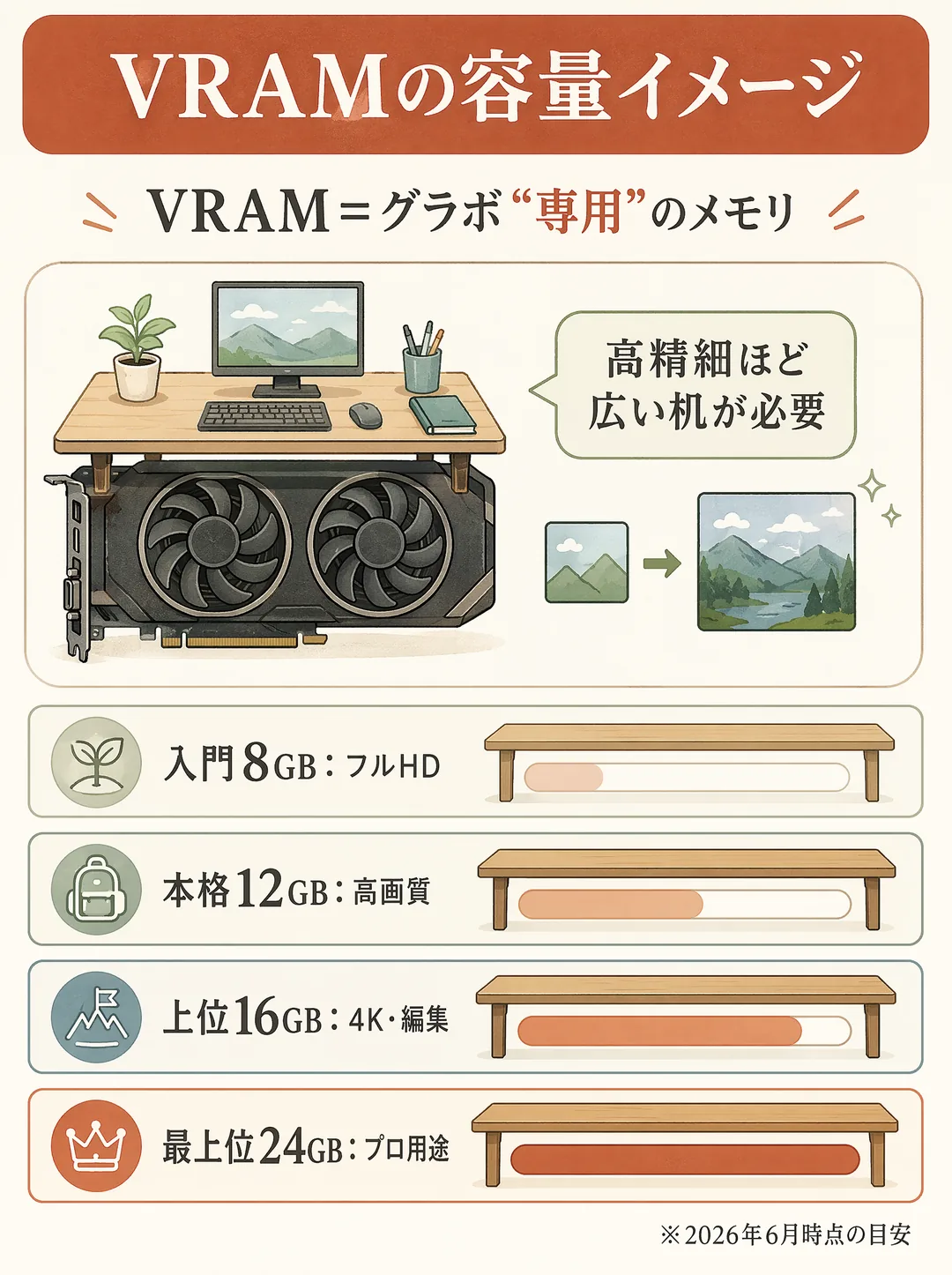
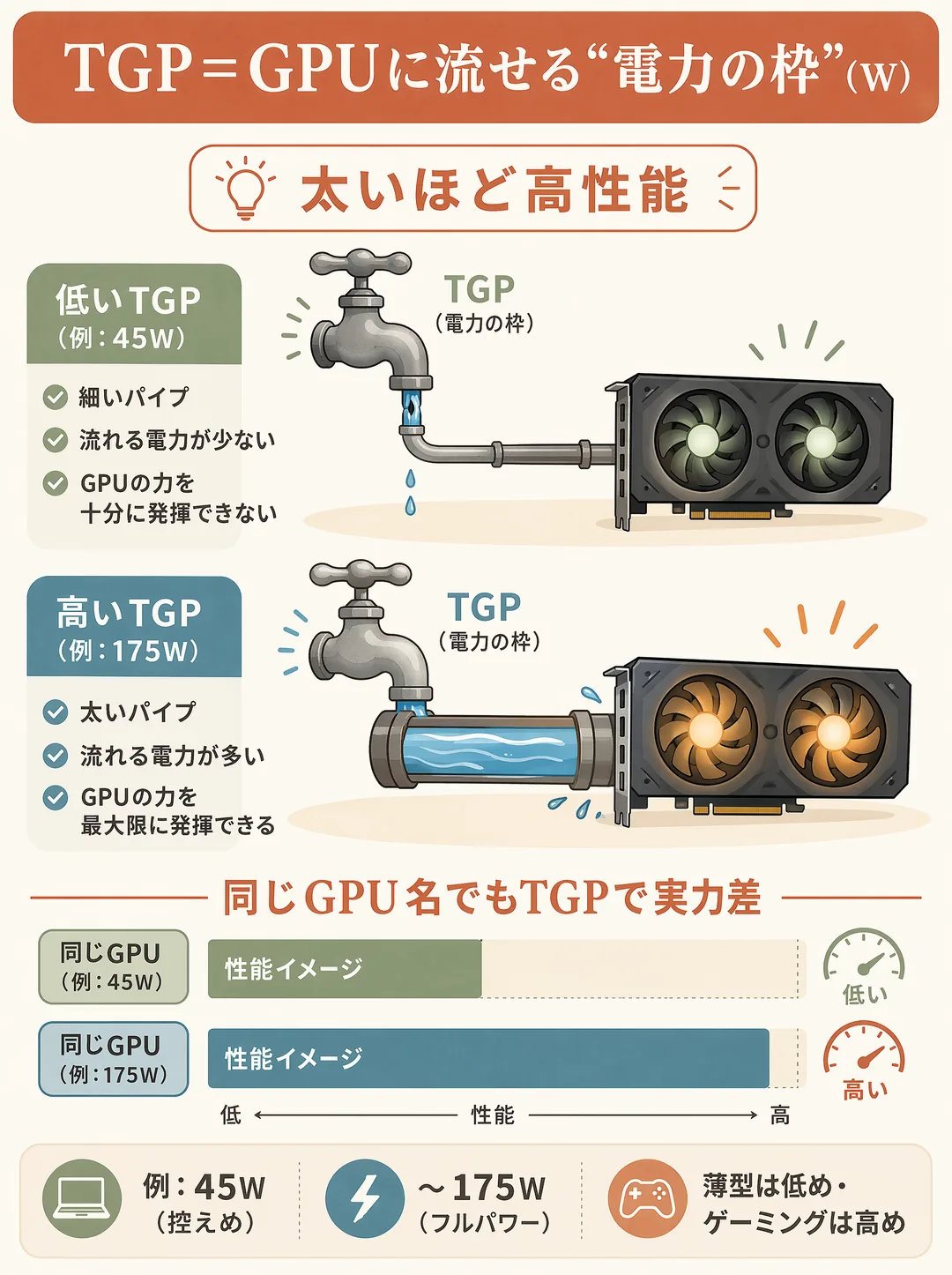
ノートパソコンのグラボに流せる電力の上限(ワット数)です。じつは同じ「RTX 5060」でも、TGPが高い機種ほど性能をしっかり出せます。ノートPC選びの落とし穴で、型番(GPUの名前)だけでは性能が決まらないのがポイントです。
ポイント
- 同じ型番でもTGPの幅は大きい(例:45W級〜175W級)。高いほど性能を出しやすい
- 薄型・軽量機はTGPを抑えめ、分厚いゲーミング機は高めの傾向
- スペック表で「最大グラフィックスパワー◯W」を確認すると失敗しにくい
← ノートパソコン トップに戻る
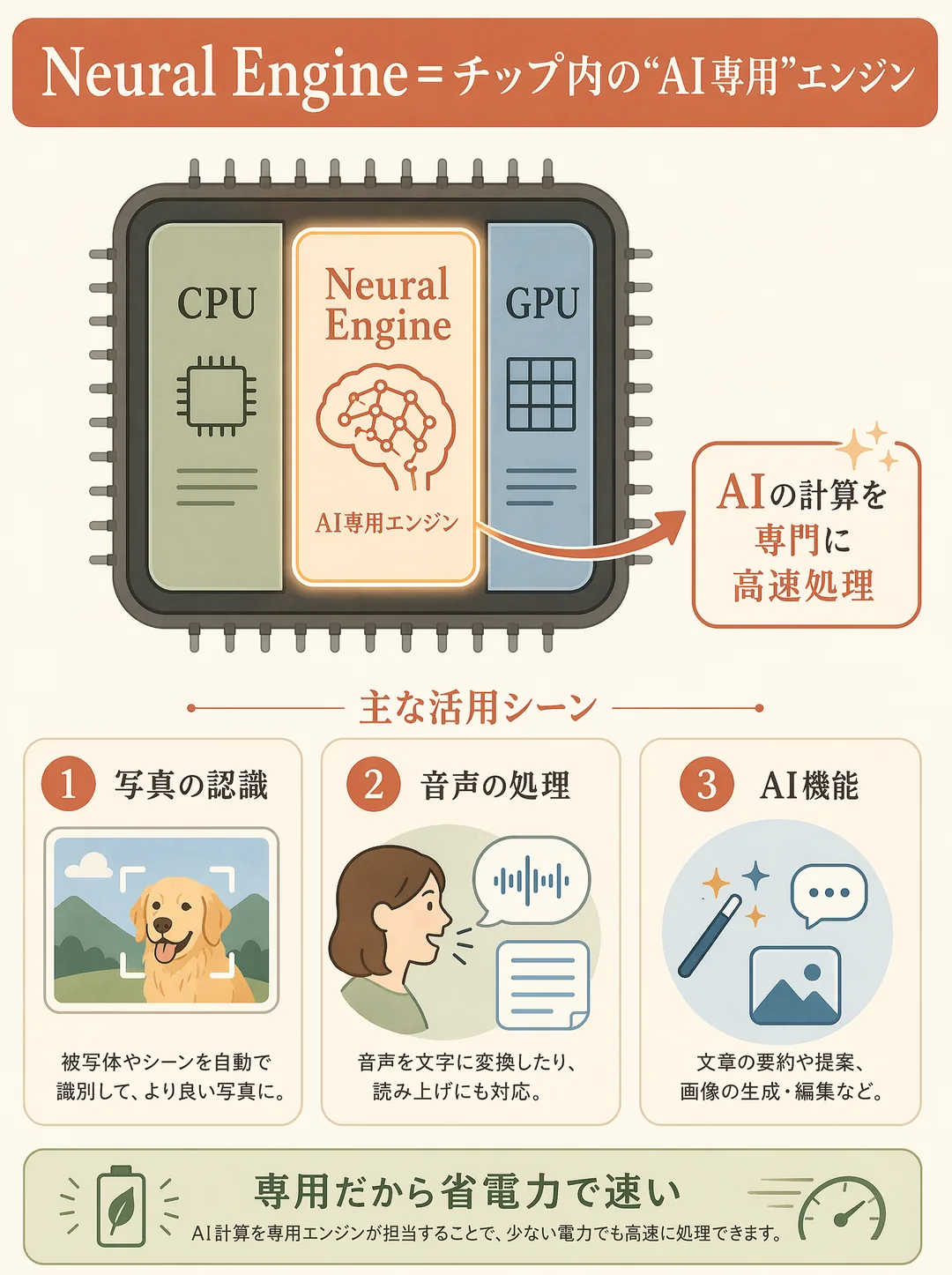
リフレッシュレート(画面のなめらかさ)
りふれっしゅれーと / Refresh Rate(Hz)
画面が1秒間に何回書き換わるかを表す数値(Hz)です。数字が大きいほど動きがなめらかに見えます。ふつうの画面は60Hz、ゲーミングノートは144Hz・165Hz・240Hzなどが主流で、とくに動きの速い対戦ゲーム(FPS)で有利です。外付けモニター選びでは60Hz・75Hz・100Hzあたりから幅があり、ふだん使いなら60Hz前後で十分とされています。
ポイント
- 60Hz=標準(ふだん使い・動画視聴は十分)
- 144Hz以上=ゲーミング向け。素早い動きがくっきり滑らか
- 高いfps(コマ数)を活かすには、高リフレッシュの画面が必要
← ノートパソコン トップに戻る
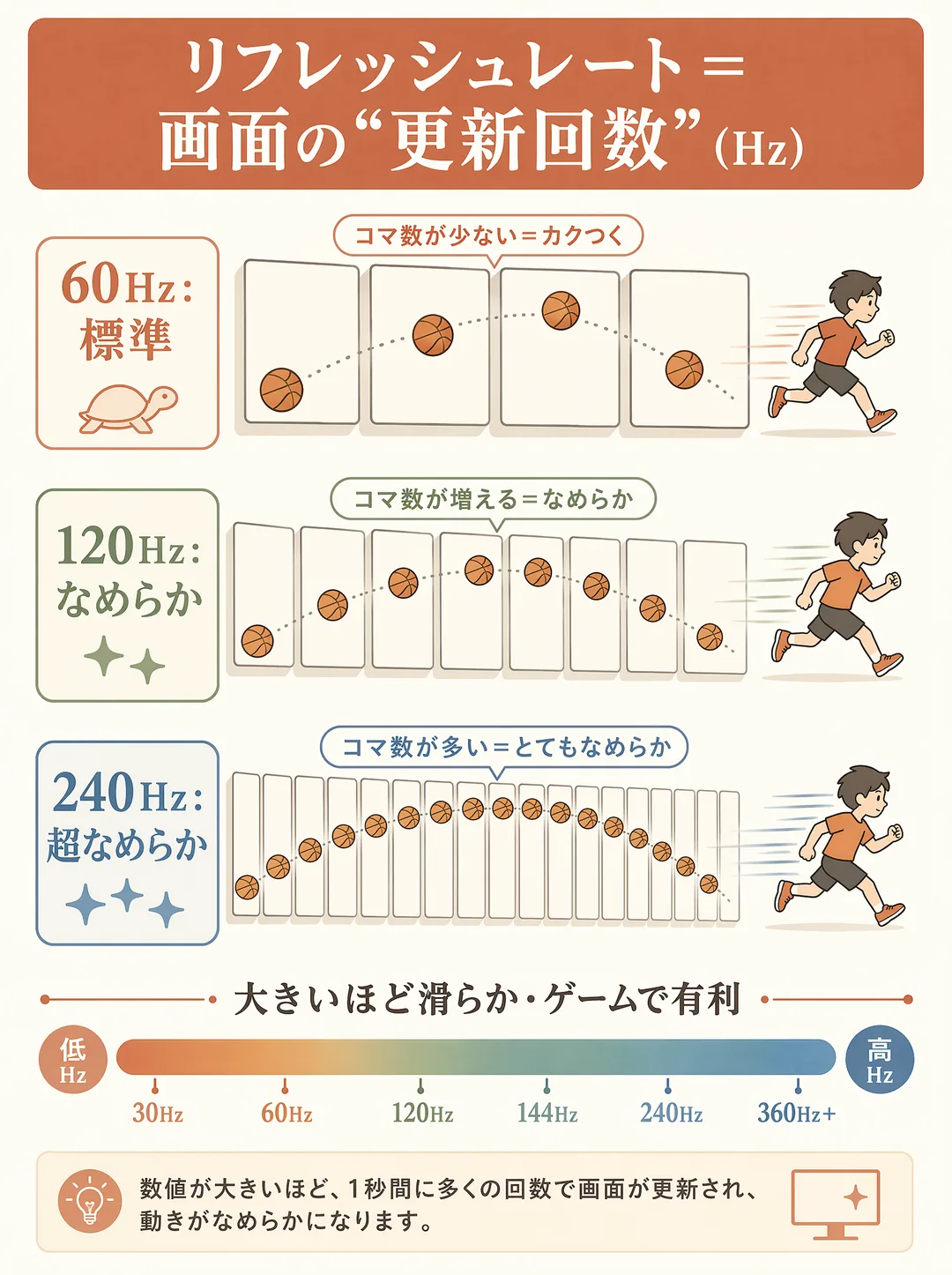
DLSS(AIでゲームを軽くする技術)
でぃーえるえすえす / Deep Learning Super Sampling
NVIDIA(GeForce)のAI技術です。内部の解像度を下げて描いた映像をAIで高精細に復元し、重いゲームのfps(1秒あたりのコマ数=なめらかさ)を底上げします。さらに「フレーム生成」で見かけのfpsを大きく増やせます。
ポイント
- 重いゲームを軽くして快適に(GeForce RTXシリーズの機能)
- フレーム生成で「見た目の滑らかさ」が大きく向上
- ただし操作の反応は素のfps次第。競技系FPSでは素のfpsも大事
← ノートパソコン トップに戻る
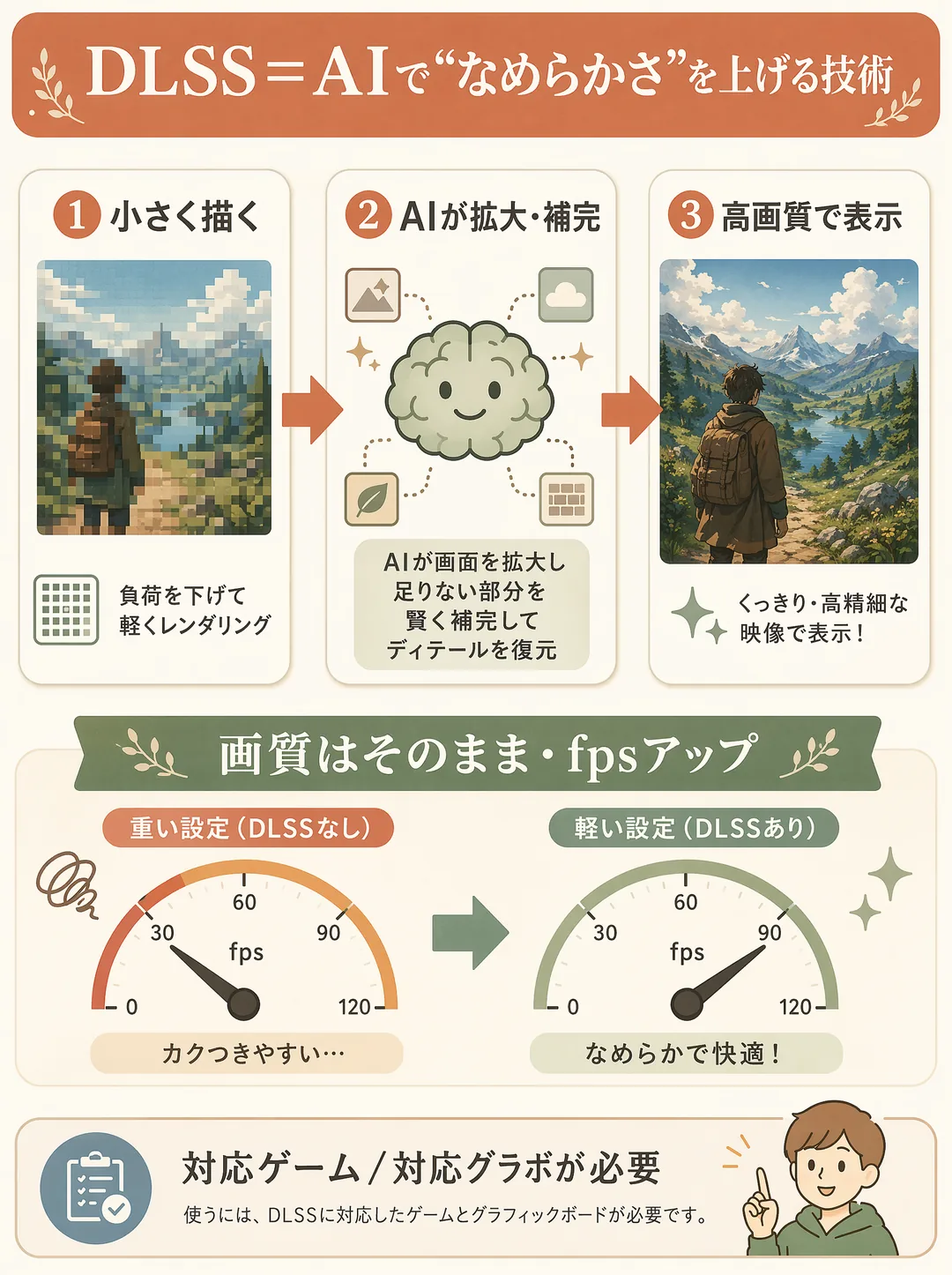
レイトレーシング(光をリアルに描く技術)
れいとれーしんぐ / Ray Tracing(レイトレ)
光の反射・影・透明感を、光線の進み方から計算して、よりリアルな映像にする描画技術です。水面の映り込みやガラスの透け、影の柔らかさなどが一段リアルになります。GeForce RTXやRadeonが対応していますが、処理が重いためグラフィックボードの性能が必要です。
ポイント
- 対応ゲームで「水・光・影」の表現が一段リアルに(オン/オフは設定で切替)
- とても重いので、DLSSなどの軽量化技術とセットで使うのが前提
- マインクラフトのRTX対応版など、対応タイトルが増加中(利用には対応グラボが必要)
← ノートパソコン トップに戻る
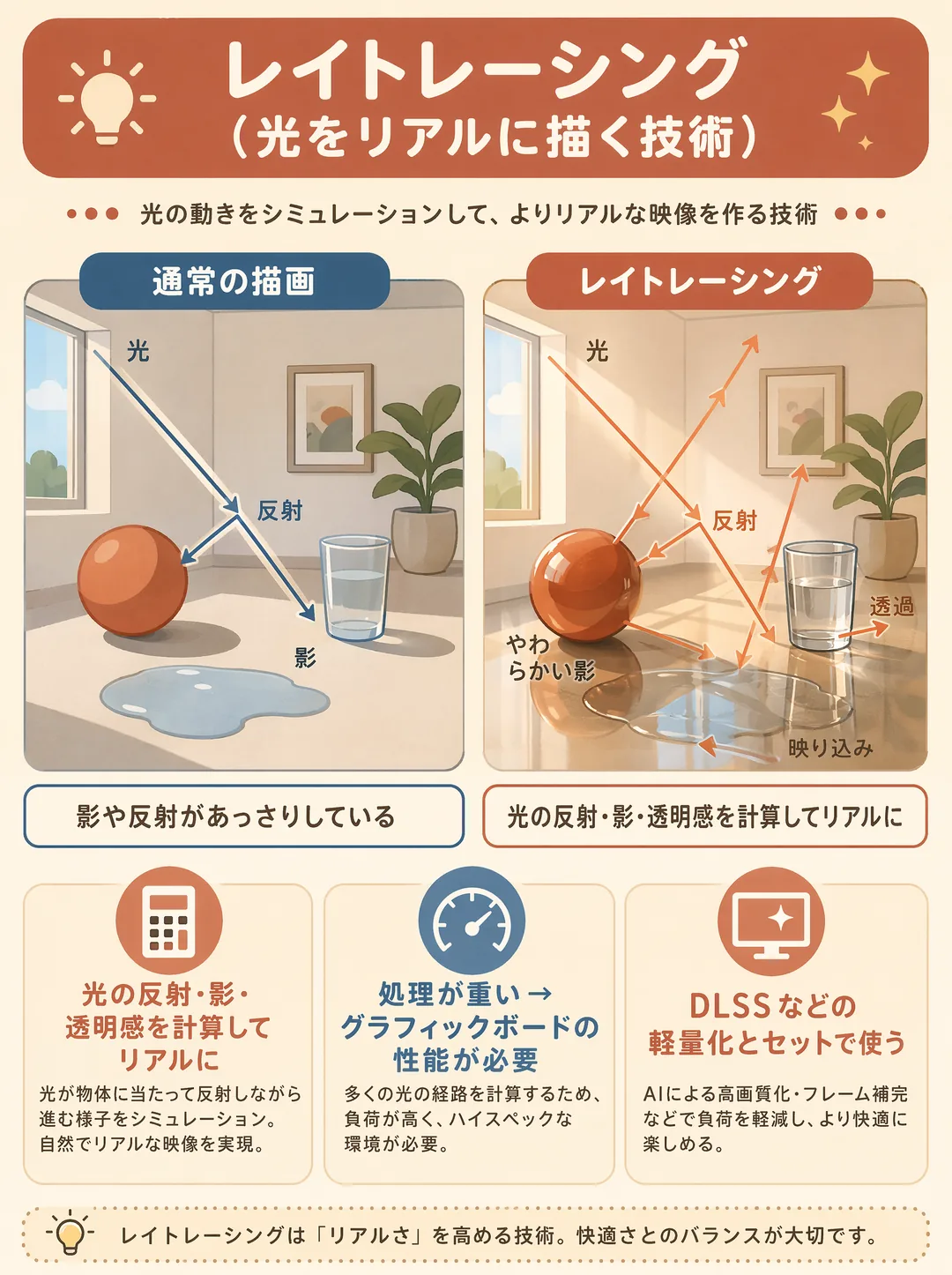
Neural Engine(ニューラルエンジン)
にゅーらるえんじん / Neural Engine
AI処理を専門に担当する回路です。写真の中の被写体を見分けたり、音声を文字に起こしたり、画像を生成したりといったAIの作業を、高速かつ省電力でこなします。Apple SiliconのAI機能(Apple Intelligenceなど)を裏側で支えています。
ポイント
- 写真・動画の自動補正、文字起こし、AI機能などで効いてくる
- 普段使いでは意識しなくても、裏側で快適さを支えている縁の下の力持ち
← ノートパソコン トップに戻る
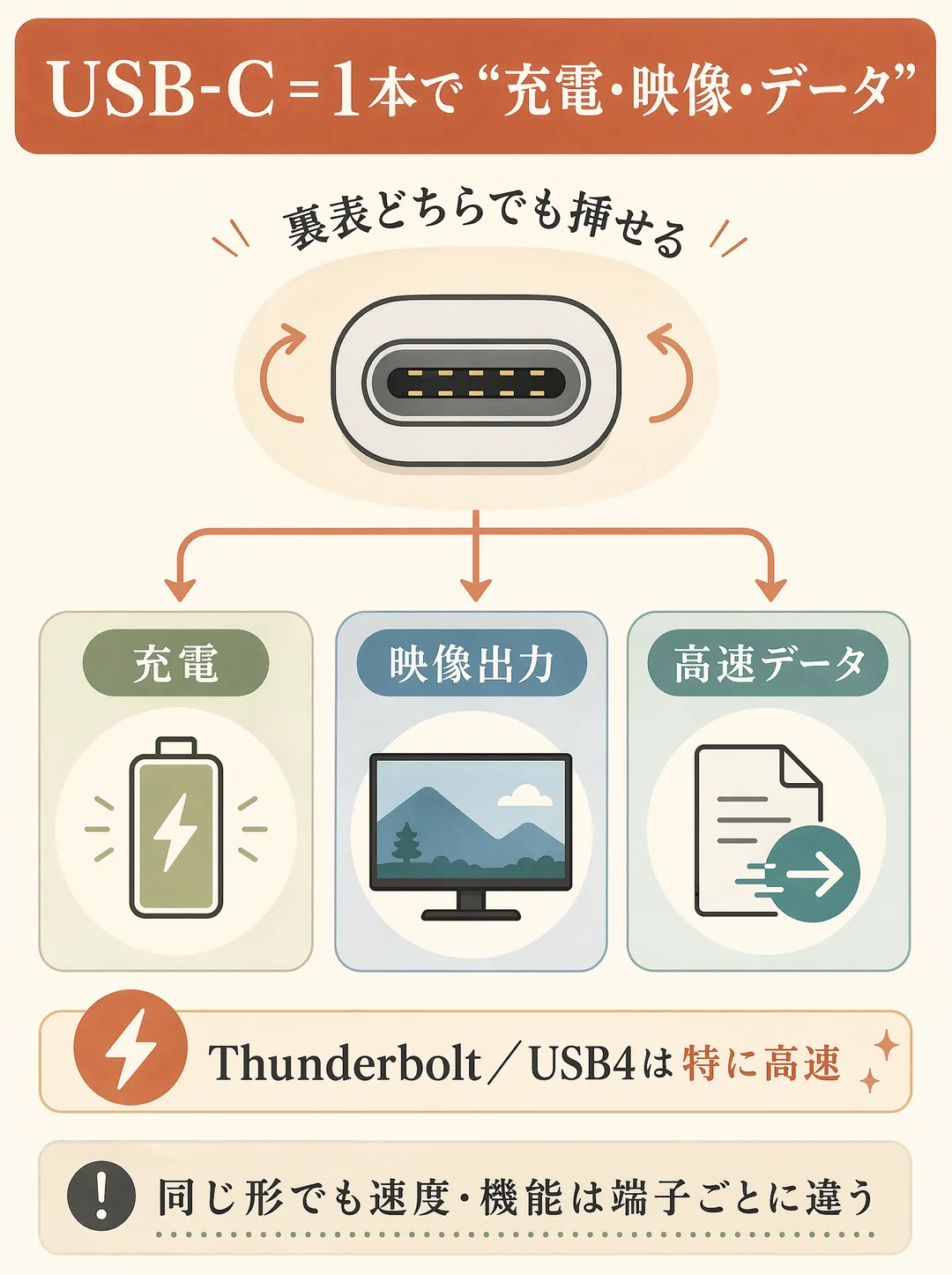
USB-C / Thunderbolt(端子)
ゆーえすびーしー / さんだーぼると
充電や周辺機器をつなぐ差込口(端子)です。USB-Cは小さな楕円形で、上下の向きを気にせず挿せるのが便利。Thunderbolt(サンダーボルト)は、見た目はUSB-Cと同じ形ですが特に高速で、外部ディスプレイや高速ストレージにも強い上位規格です。現行のMacBookはこのUSB-C/Thunderboltが中心です。
⚠ 現行MacBookにUSB-A端子はありません(データ用はUSB-C/Thunderbolt。ProはHDMI・SDカードスロットあり・充電はMagSafe併用)。プリンタやUSBメモリなど四角い「USB-A」端子の機器をつなぐには、変換アダプタ(USB-C → USB-A)が必要になることがあります。よほど古い規格の機器は対応しないこともあるので、手持ちの周辺機器を確認しておくと安心です。
← ノートパソコン トップに戻る
ディスプレイ(Liquid Retina・解像度)
でぃすぷれい / Display
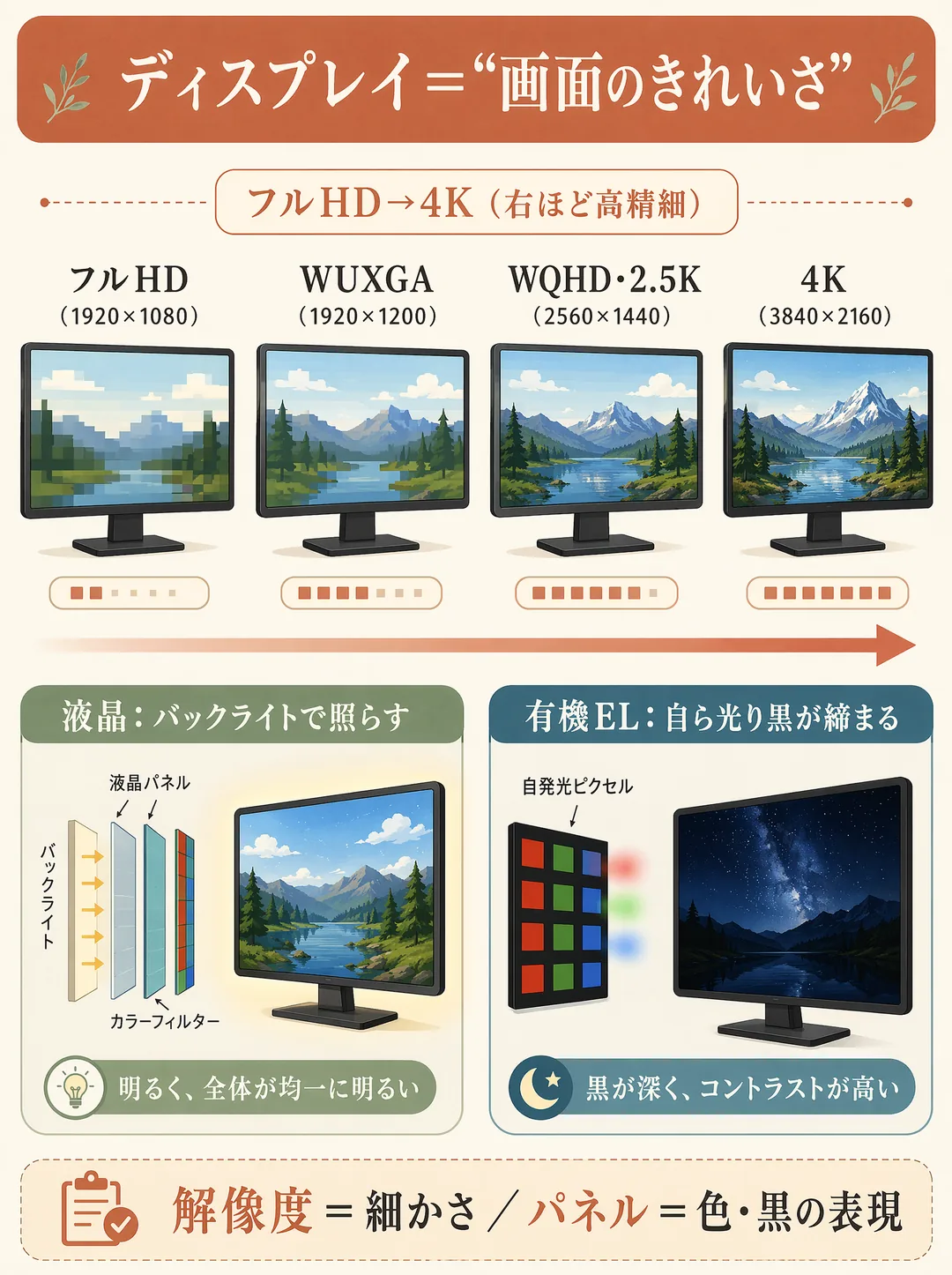
パソコンの画面のことです。「Liquid Retina(リキッドレティナ)」はAppleの高精細な画面の呼び名で、文字や写真がなめらかに見えます。画面の良し悪しは主に次の点で決まります。
見るべきポイント
- 解像度:画面の細かさ(ドットの数)。高いほど文字や写真がくっきり。よく出てくる呼び名は下の表のとおりです
- パネルの種類:液晶(IPS)は色が安定し価格も手頃/有機EL(OLED)は黒が締まり色が鮮やかで写真・動画が美しい
- ミニLED:画面の照明を数千個の小さなLEDで細かく制御。明るさと黒の締まりを両立し、有機ELより焼き付きに強い(上位機向け)
- 表面の仕上げ:光沢(グレア)は色が鮮やかだが映り込みやすい/非光沢(アンチグレア)は映り込みが少なく目が疲れにくい
- 輝度(きど・nit):画面の明るさ。高いほど明るい場所でも見やすい
- サイズ:13・14インチ=画面は小さめだが持ち運びやすい/15・16インチ=見やすく作業しやすいが、その分重い
| 呼び名 | ピクセル数 | きめ細かさの目安 |
|---|
| フルHD | 1920×1080 | 標準。ふだん使いはこれで十分 |
|---|
| WUXGA | 1920×1200 | フルHDより縦が少し広く、作業画面が広い |
|---|
| WQXGA(2.5K) | 2560×1600 | 一段きめ細かい。ゲーミングやクリエイター機に多い |
|---|
| 4K | 3840×2160級 | 非常に高精細。本格的な写真・動画制作向け |
|---|
← ノートパソコン トップに戻る
バッテリー駆動時間
ばってりーくどうじかん / Battery Life
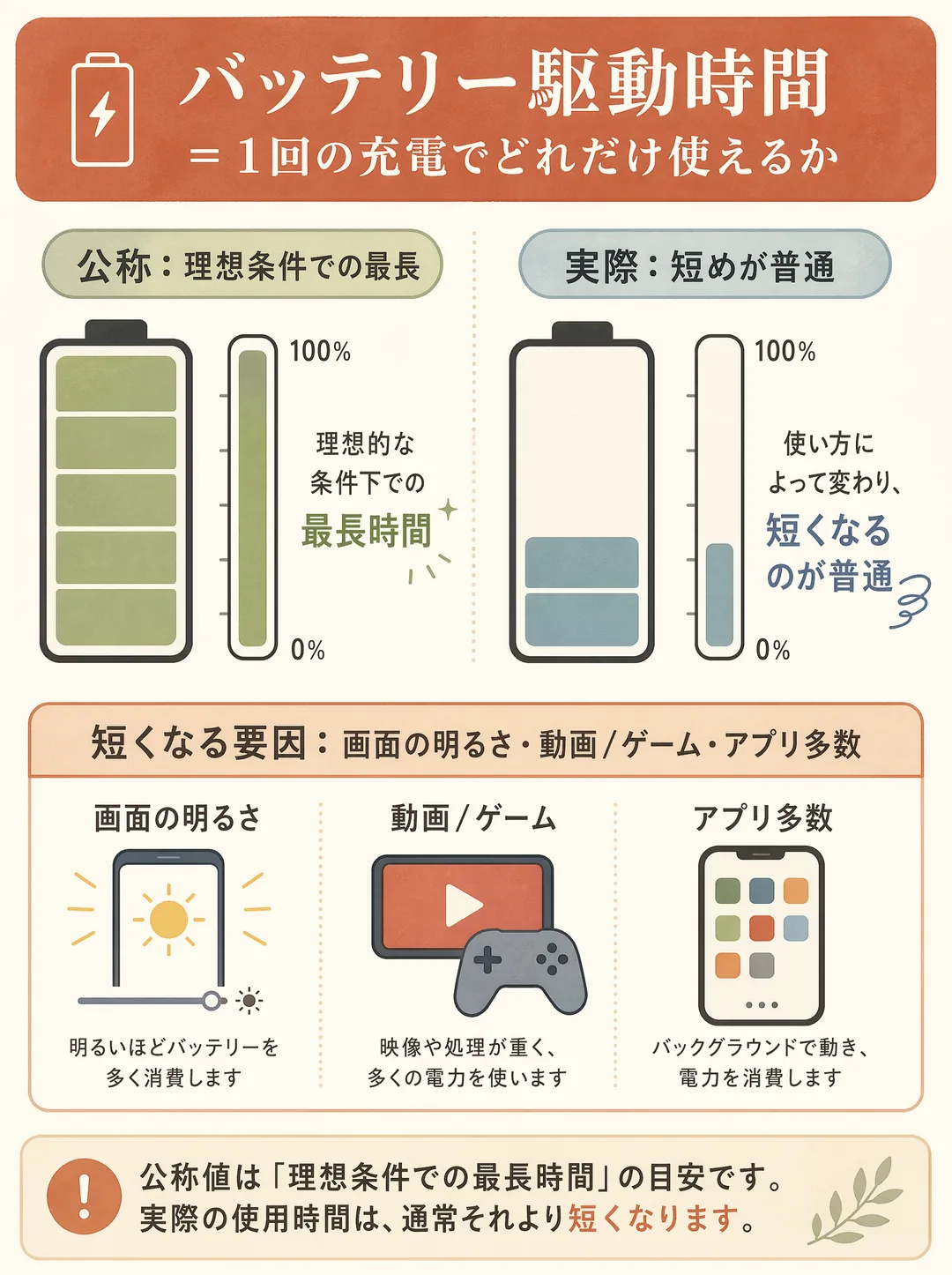
1回の充電でどれくらい使えるかの目安です。MacBookは省電力なApple Siliconのおかげでバッテリーが長持ちしやすく、外出先でも安心して使えます。
メーカーの公表時間は「理想的な条件」での数値です。動画視聴・明るさ最大・たくさんのアプリ起動などでは、実際の駆動時間は公表値より短くなるのが普通です。「公表◯時間なら実際はその7割くらい」と考えておくと、外出時に困りにくいです。
← ノートパソコン トップに戻る
Unix(ユニックス)
ゆにっくす / Unix
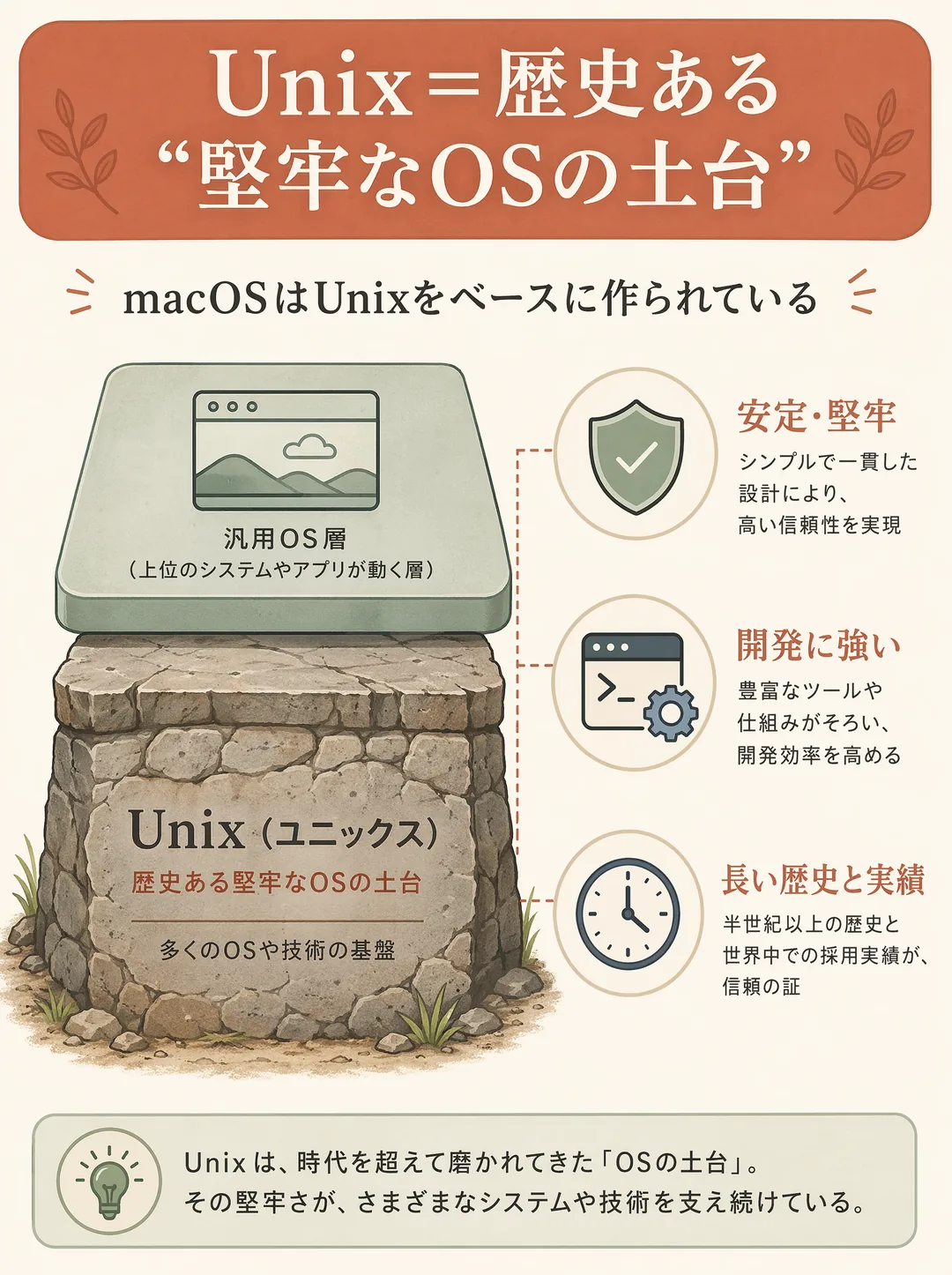
macOSの土台になっている、歴史あるOSの仕組みです。インターネットのサーバーや、エンジニアが使う開発ツールの多くは、このUnixの仕組みを前提に作られています。
そのためmacOSは開発作業やコマンドライン(文字で命令する画面)との相性が良く、エンジニアに長く支持されてきました。最近話題のAIエージェントを動かすときも、環境を整えやすくつまずきが少ない傾向があります。
← ノートパソコン トップに戻る
AIエージェント(Claude Code など)
えーあいえーじぇんと / AI Agent
指示すると、パソコン上で調べ物・ファイルの操作・プログラム作成などの作業を代行してくれるAIツールです。チャットで答えるだけのAIと違い、実際に手を動かして作業を進めてくれるのが特長。代表例に Claude Code などがあります。
こうしたツールはターミナル(文字で命令する画面)で動くものが多く、Unixを土台にしたmacOSは環境を整えやすく、トラブル(エラー)が少ない傾向です。AIエージェントを本格的に使いたい人には、Macが向いています。
← ノートパソコン トップに戻る
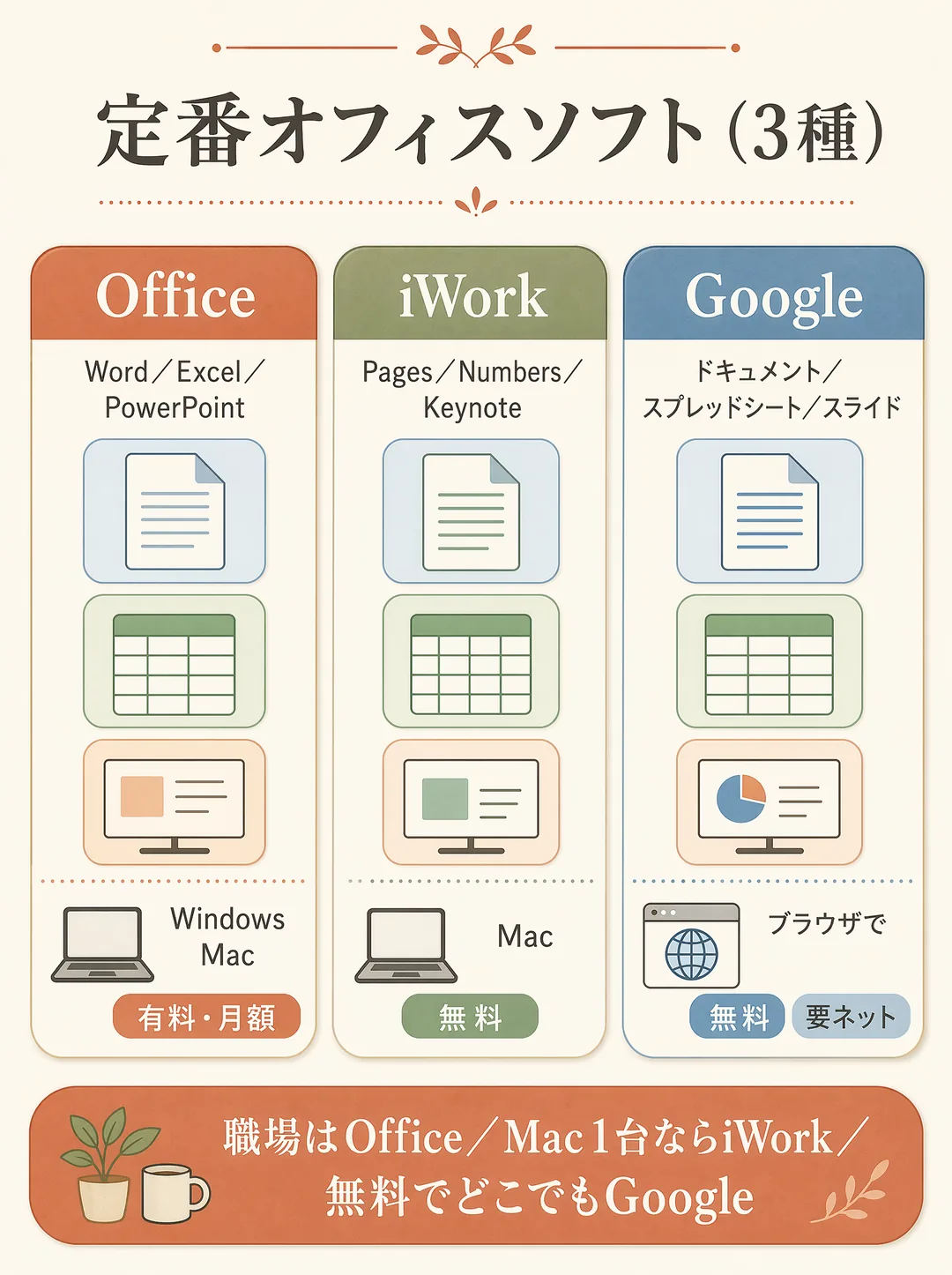
Office・iWork・Google
おふぃす / Office・iWork・Google ドキュメント
パソコンで文書・表計算・プレゼン資料を作る「オフィスソフト」には、大きく3つあります。
① Office(マイクロソフト)…Word・Excel・PowerPoint。職場や学校で最も広く使われる定番で、Mac版もあります。買い切りや月額のMicrosoft 365で使えます。
② iWork(アップル)…Pages・Numbers・Keynote。Macに無料で標準搭載。Officeのファイルともある程度やり取りできます。
③ Google…Googleドキュメント・スプレッドシート・スライド。ブラウザで使える無料アプリで、Windows・Macどのパソコンでも、ネットにつながっていれば使えます。自動保存やみんなで同時に編集するのが得意です(Googleアカウントが必要)。
使い分け:職場・学校がOffice中心ならOffice(レイアウトのズレを防げます)、Mac1台で完結ならiWork、無料でどこでも・共同作業ならGoogleが向いています。
3つの違いを、もう少し詳しく
- 料金:Officeは有料(買い切り、または月額・年額の Microsoft 365)。iWorkとGoogleは無料で使えます。
- 使い方(場所):Office・iWorkはパソコンに入れて使うアプリで、ネットが無くても動きます。Googleはブラウザで使うため、基本はネット接続が必要です(オフライン設定も一応あります)。
- 対応するパソコン:OfficeはWindows・Macの両方/iWorkはMacだけ(iPhone・iPadでも使えます)/Googleはブラウザがあればどのパソコンでも(Windows・Mac・Chromebook など)使えます。
- ファイルのやり取り:仕事・学校ではOffice形式(Word/Excel/PowerPoint)が事実上の標準です。iWork・Googleでもこの形式を読み書きできますが、複雑なレイアウトや関数はズレることがあるため、提出先がOffice中心なら最初からOfficeが安心です。
- 共同作業・自動保存:みんなで同時に編集したり自動で保存したりはGoogleが一番手軽です。Office(Microsoft 365)やiWorkでも共同編集はできます。
- こんな人に:仕事・学校で提出が多い/本格的なExcelを使うならOffice。Mac中心で無料できれいな資料ならiWork。お金をかけず複数の端末や人と手軽に作業するならGoogle。
← ノートパソコン トップに戻る
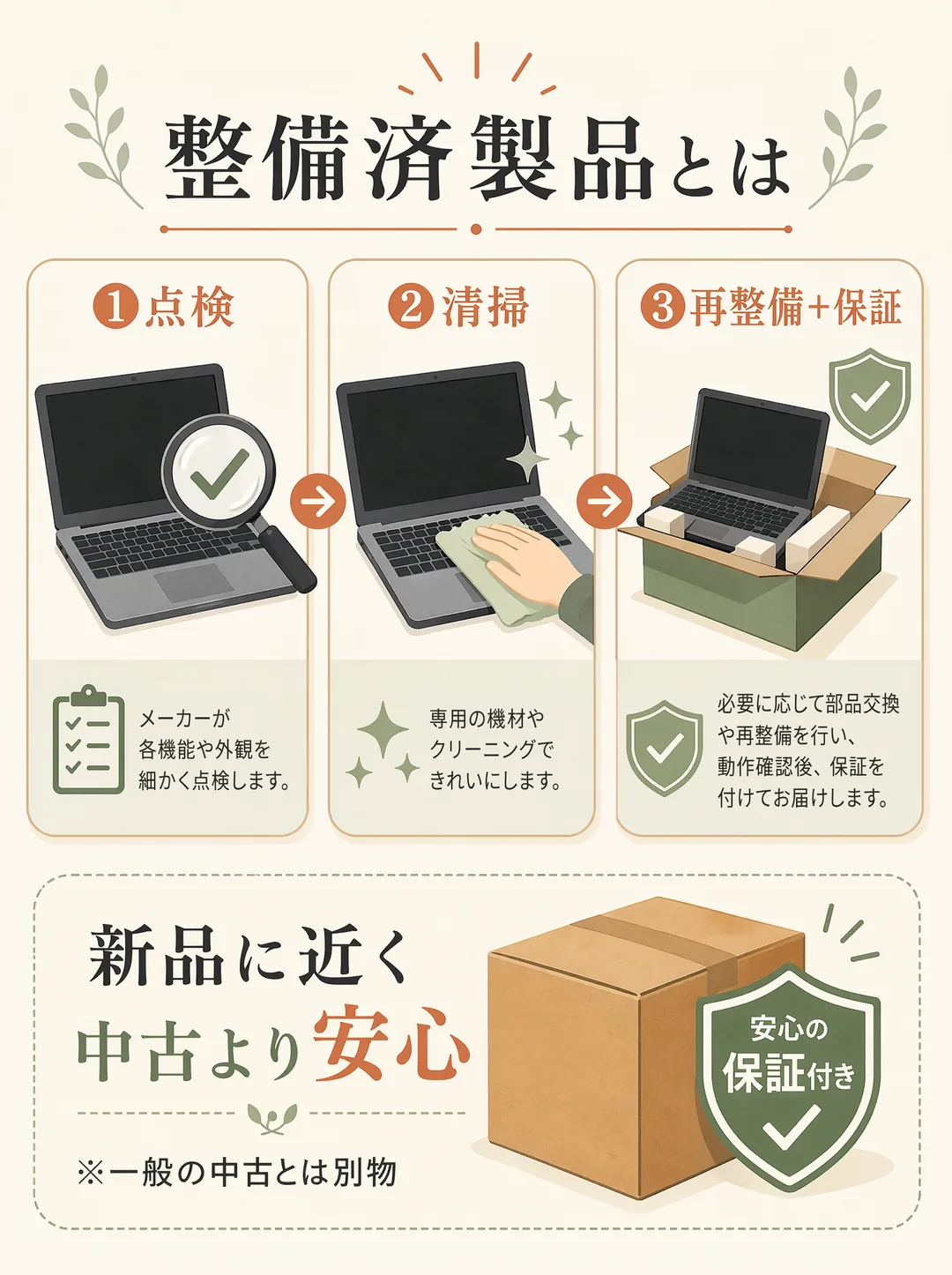
整備済製品(せいびずみせいひん)
せいびずみせいひん / Refurbished(リファービッシュ)
Apple公式が点検・清掃・必要な部品交換をして、保証を付けて再販する製品です。いわゆるフリマ等の中古とは違い、Apple公式の品質基準を満たし、1年間の保証も付くのが安心ポイント。新品より少し安く手に入ります。
当サイトは原則新品を対象にご紹介していますが、「新品の在庫がない安い価格帯のMacが欲しい」ときは、整備済製品が現実的な選択肢になります。Apple公式サイトから購入できます。
← ノートパソコン トップに戻る
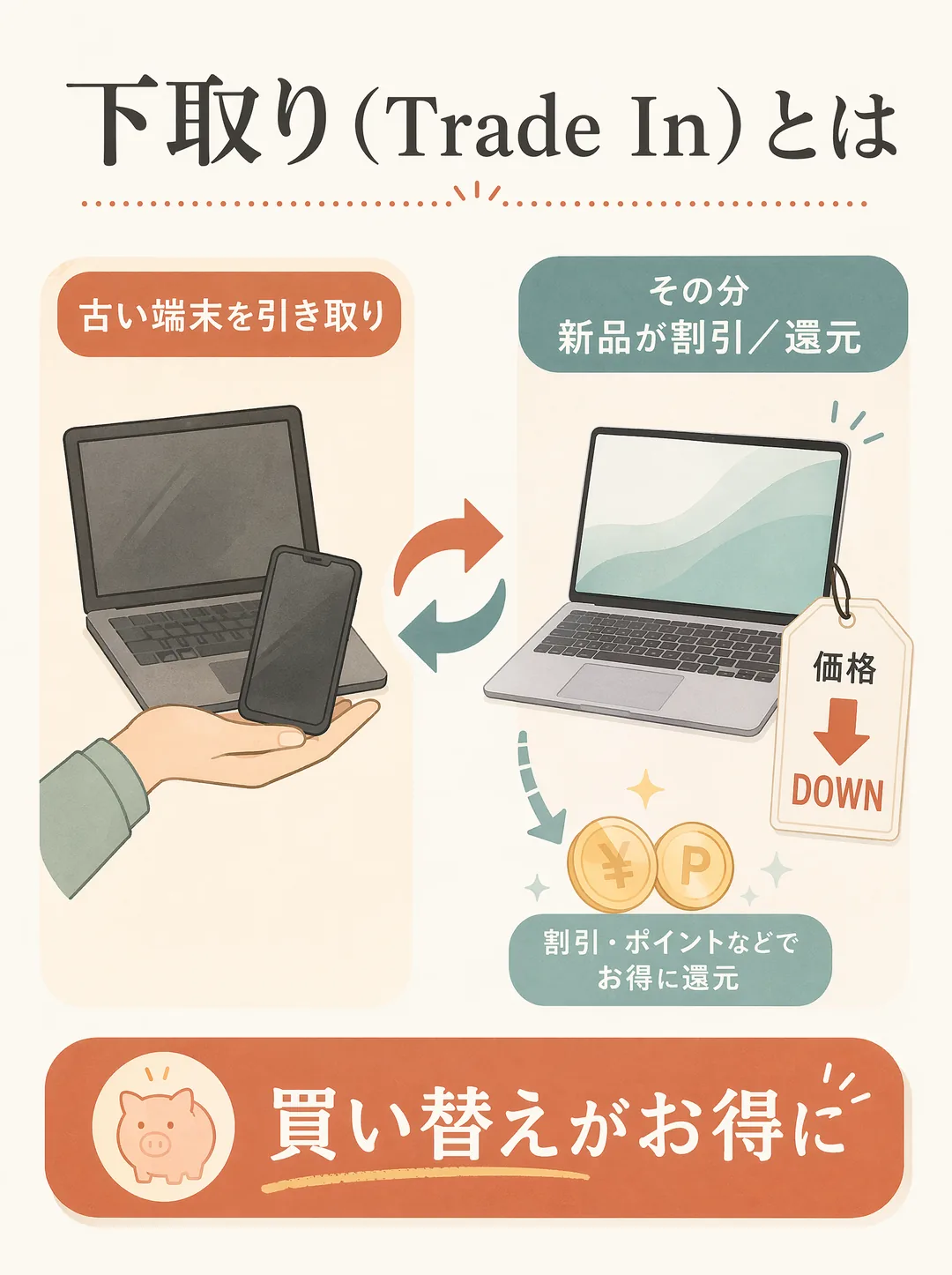
下取り(Trade In)
したどり / Apple Trade In
今使っている古いパソコンやスマホをAppleに引き取ってもらい、新しいMacの購入額から割り引いてもらえる仕組みです。対象外の機器でも無料でリサイクルしてもらえます。
ポイント
- Macはリセール(売却価格)が比較的高めなのが強み。買い替え時に有利
- 下取り額は機種・状態で変わる。購入時にオンラインでおおよその額が分かる
- メルカリなどのフリマで自分で売ると、公式の下取りより高く売れる場合があります。出品・梱包・発送の手間を取るか、引き取ってもらえる手軽さを取るかで選びましょう
← ノートパソコン トップに戻る
AppleCare+(アップルケアプラス)
あっぷるけあぷらす / AppleCare+
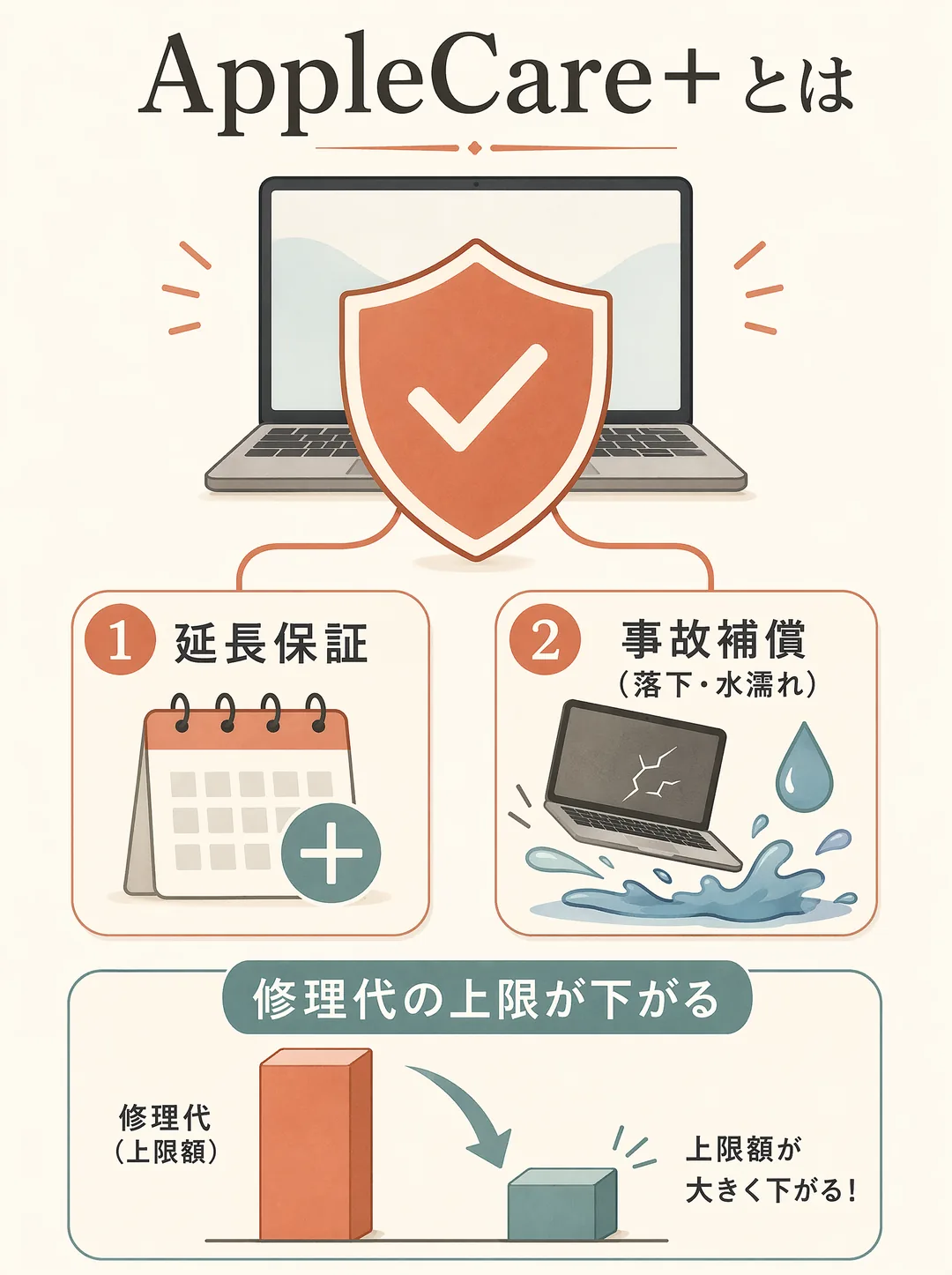
Apple純正の延長保証・サポートサービスです。通常の保証に加えて、落下や水濡れなど「うっかり」の故障も修理対象になり(自己負担あり・回数制限なし)、専門スタッフへの優先サポートも受けられます。
ポイント
- もともと手厚いAppleのサポートを、さらに安心にしたい人向け
- 持ち運びが多く落下・破損が心配な人ほど恩恵が大きい
- 電話サポート(フリーダイヤル)は土日祝も対応。受付時間など最新はApple公式で確認を
← ノートパソコン トップに戻る
Copilot+ PC(AI対応パソコン)
こぱいろっと ぷらす ぴーしー / Copilot+ PC
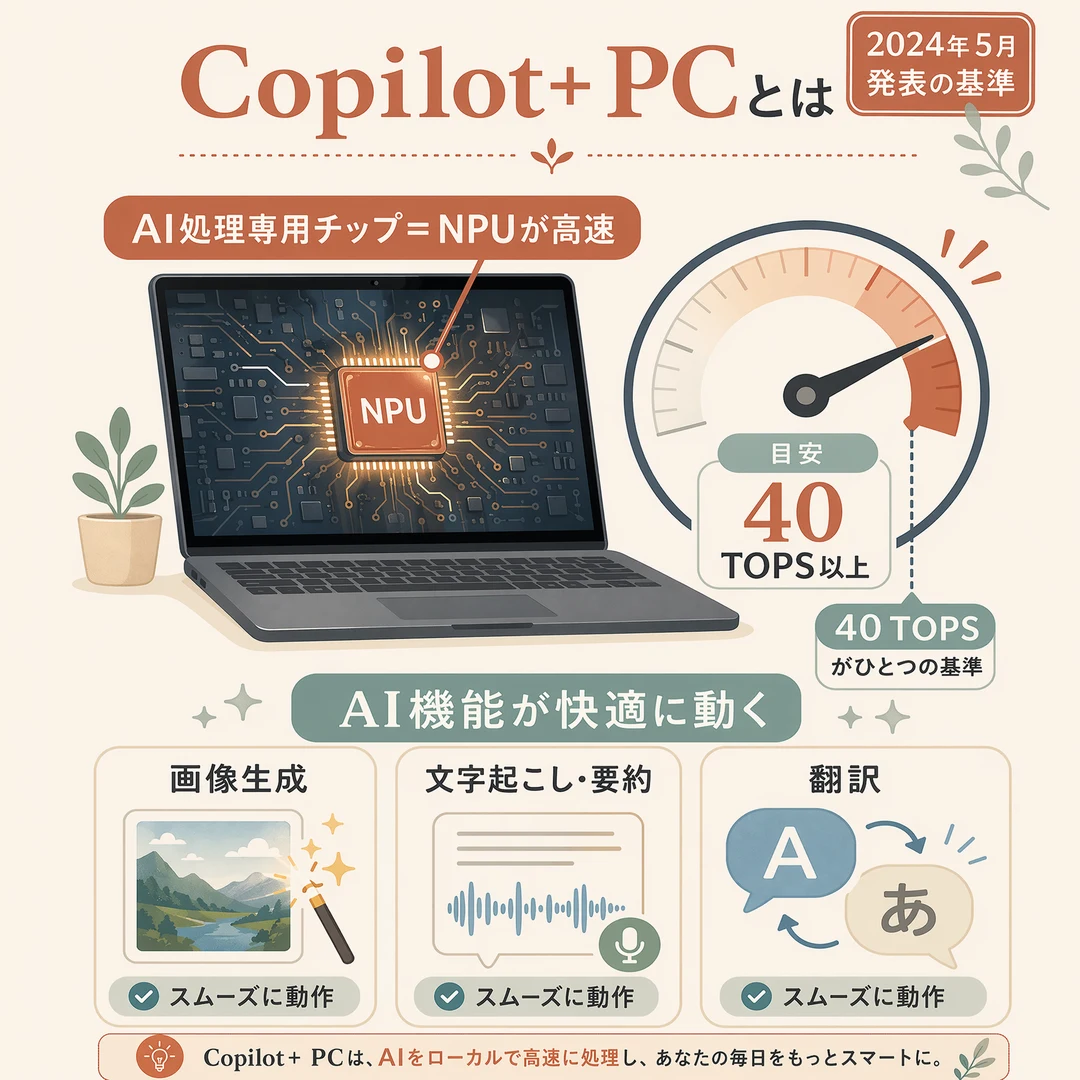
NPUというAI処理専用の部品を備え、最新WindowsのAI機能を高速に使えるパソコンの呼び名です。マイクロソフトが定めた基準(一定以上の速さのNPUを積んでいるなど)を満たした機種だけが「Copilot+ PC」を名乗れます。
最新世代のCPU(インテル Core Ultra の一部、AMD Ryzen AI など)が対応しています。今すぐAIを使う予定がなくても、長く使うことを考えるなら対応機種を選んでおくと安心です。
ポイント
- NPU(エヌピーユー):AIの計算を効率よくこなす専用部品。CPU・GPUとは別に搭載される
- できること:画像の生成・編集補助、リアルタイム翻訳・字幕、検索や文章作成の補助など
- AI機能は今後さらに増えていく見込み。迷ったら対応機種が無難
← ノートパソコン トップに戻る
顔認証・指紋認証(Windows Hello)
うぃんどうず はろー / Windows Hello
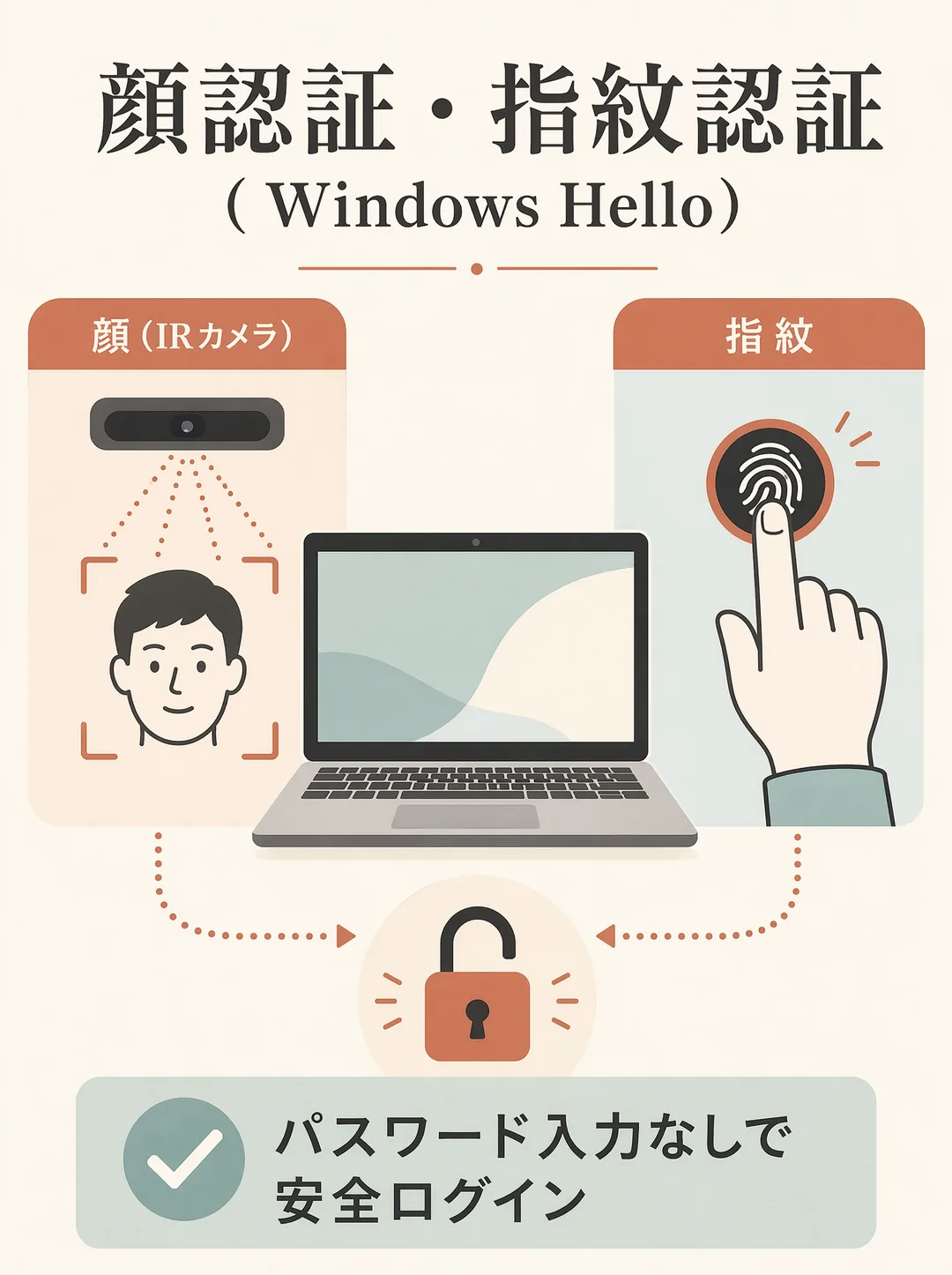
パスワードを打たずに、顔や指紋でサッとロックを解除できるWindowsの仕組みです。「Windows Hello(ウィンドウズ ハロー)」と呼ばれます。毎日何度も開け閉めするノートパソコンでは、地味ですが効く時短・安心機能です。
2つの方式
- 顔認証:内蔵カメラ(赤外線=IRカメラ)が顔を見て解除。暗い場所やマスク時は効きにくいことも
- 指紋認証:電源ボタンなどに指を当てて解除。手袋では使えない
- 両方に対応した機種なら、状況に応じて使い分けられて便利
← ノートパソコン トップに戻る
米軍規格(MIL-STD-810H)
みるすぺっく / MIL-STD-810H
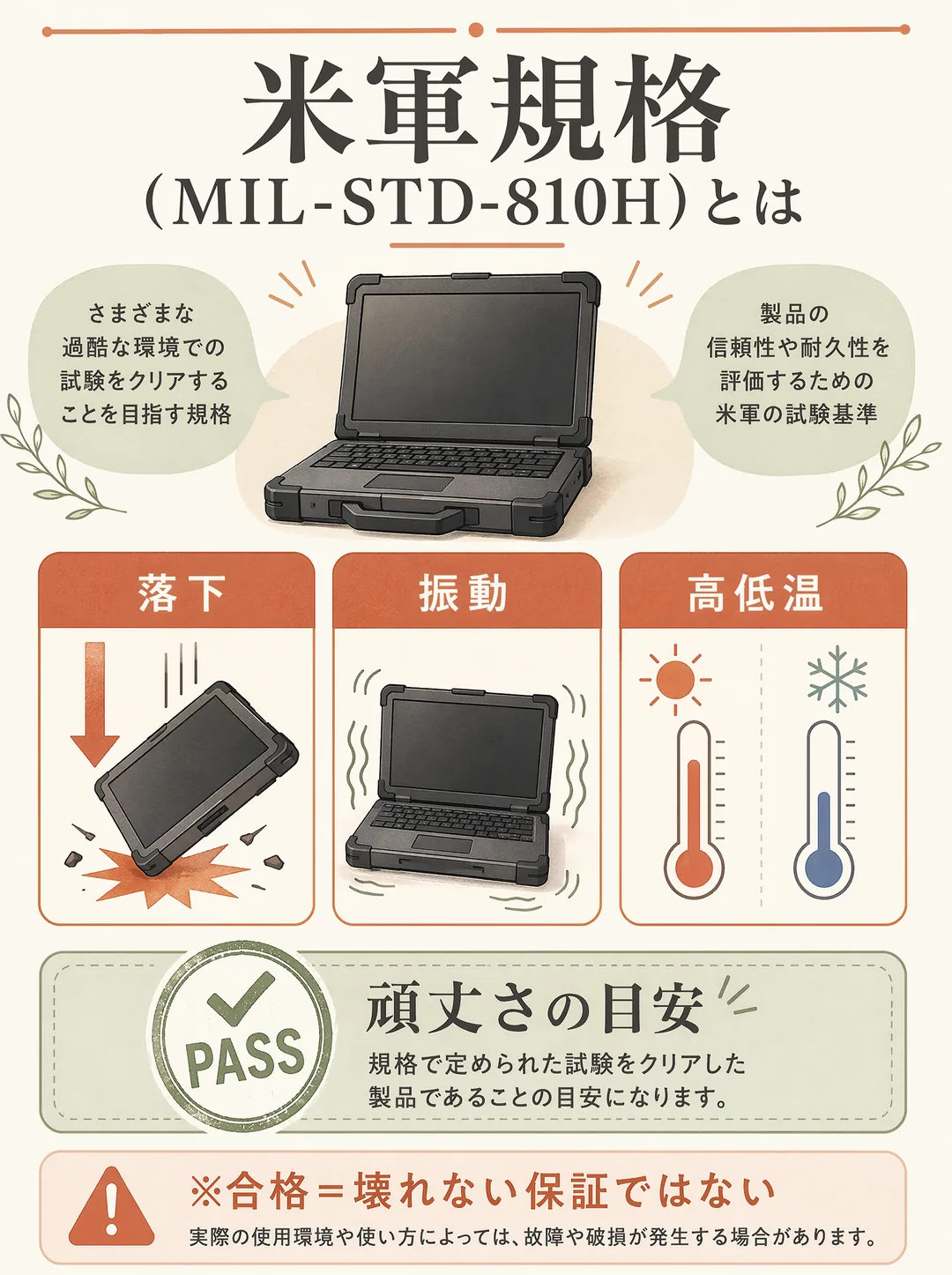
アメリカ国防総省が定めた「過酷な環境への耐久テスト」の規格です。「MIL-STD-810H(ミルスペック)」と呼ばれ、これに準拠したテストをクリアした機種は頑丈さの目安になります。持ち運びが多い方・長く安心して使いたい方には、こうした堅牢性の裏付けがある機種が安心です。
「テストをクリア」は“絶対に壊れない”という保証ではありません。あくまで頑丈さの目安です。落下・水濡れなどの「うっかり」に備えるなら、別途メーカーの保証や延長保証もあわせて検討すると安心です。
テストの例
- 落下・振動・高温/低温・湿度・ほこり・気圧変化 など
- 満員電車での圧力やカバンの中での衝撃に強い設計の目安になる
← ノートパソコン トップに戻る
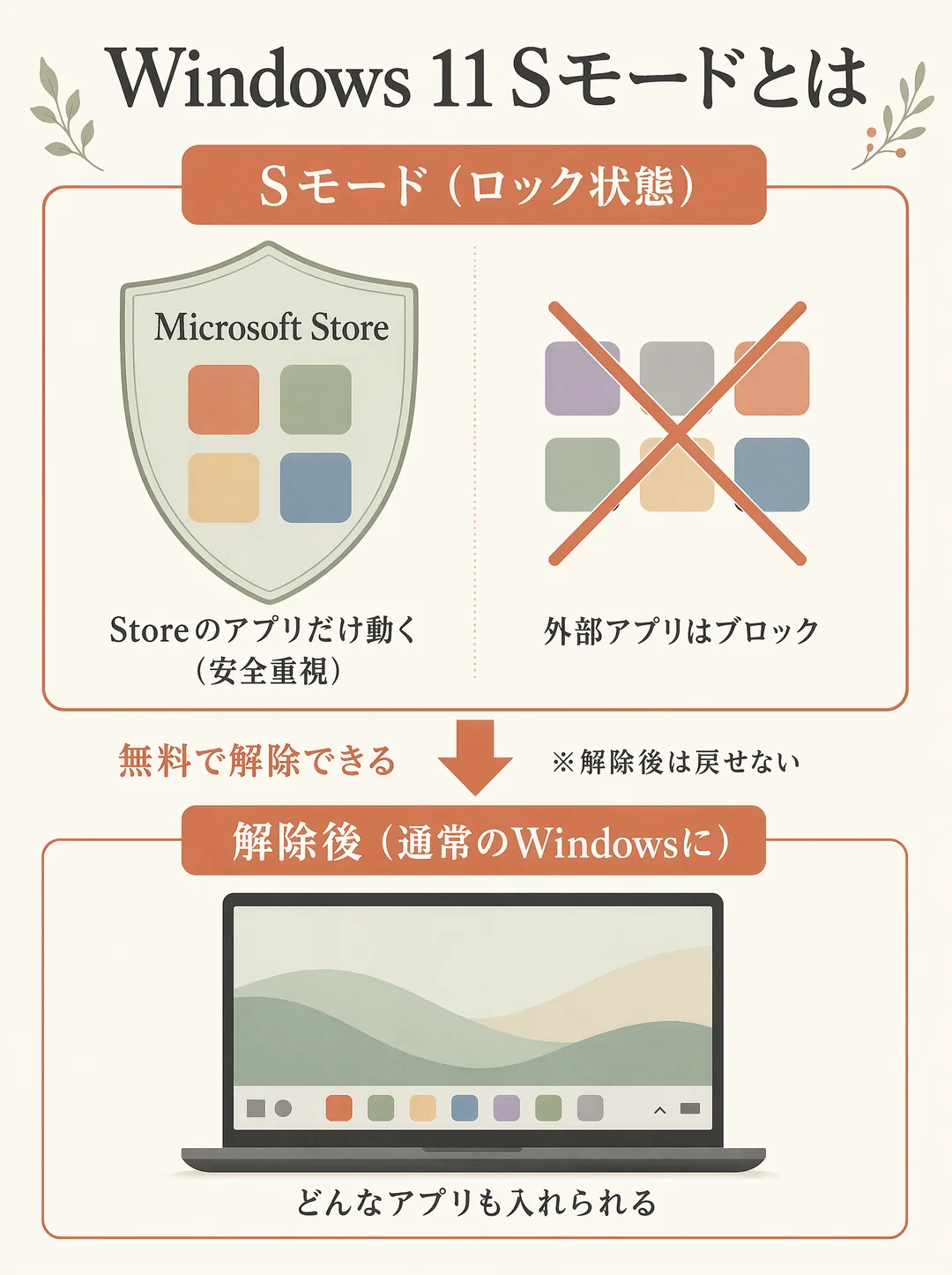
Windows 11 Sモード
えすもーど / S Mode
Windows 11の「制限モード」です。安全性と動作の軽さを優先するため、アプリは「Microsoft Store」からしか入れられない制限がかかっています。安価なノートに最初から設定されていることがあります。
「Chromeが入れられない」「使いたい業務ソフトが入らない」と慌てがちですが、設定から無料で一度だけ解除できます(ただし解除すると元のSモードには戻せません)。購入後はSモードかどうかを確認し、必要なら解除しましょう。
ポイント
- 困ること:Chrome・一部の業務ソフトなど、ストア外のアプリが入れられない
- 解除は無料・簡単。ただし一方通行(戻せない)
- ネット・動画・Officeだけならそのままでも使えることが多い
← ノートパソコン トップに戻る
eMMC / UFS(簡易ストレージ)
いーえむえむしー / eMMC・UFS
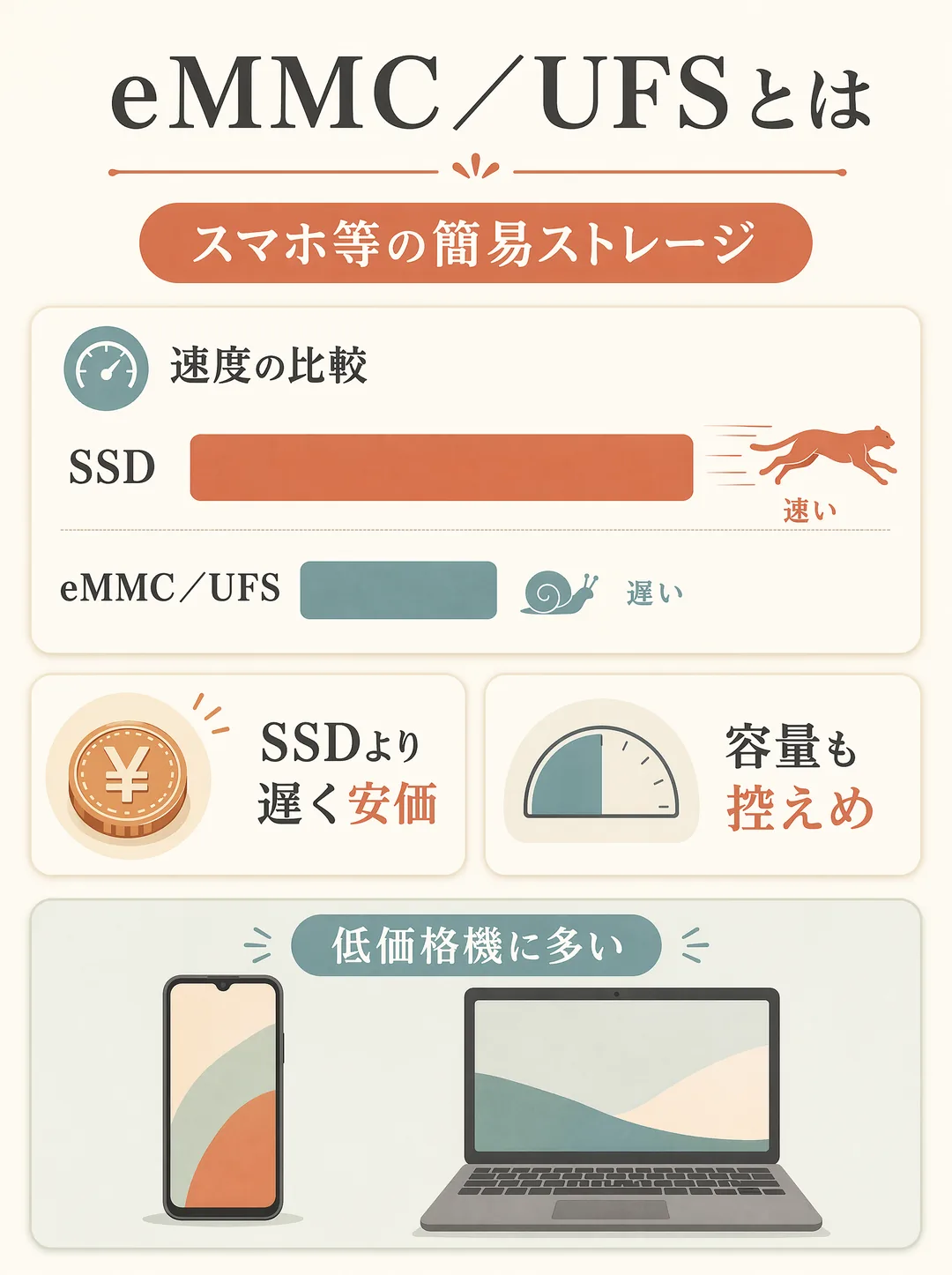
データを保存する部品(ストレージ)のうち、安価なノートに使われる簡易タイプです。主流のSSDに比べて、容量が小さく・速度も控えめな傾向があります。
違いの目安
- eMMC:64GB・128GBなど小容量が多く、動作はSSDより遅め。ネット・動画中心の最安機向け
- UFS:eMMCより新しく速いタイプ。スマホでも使われる
- SSD:速くて容量も大きい主流タイプ。快適さ重視ならこちら
長く快適に使いたいなら、eMMCより「SSD」搭載を選ぶのがおすすめです。価格を最優先で割り切るなら、eMMCも選択肢になります。
← ノートパソコン トップに戻る
ファンレス(冷却ファンなし)
ふぁんれす / Fanless
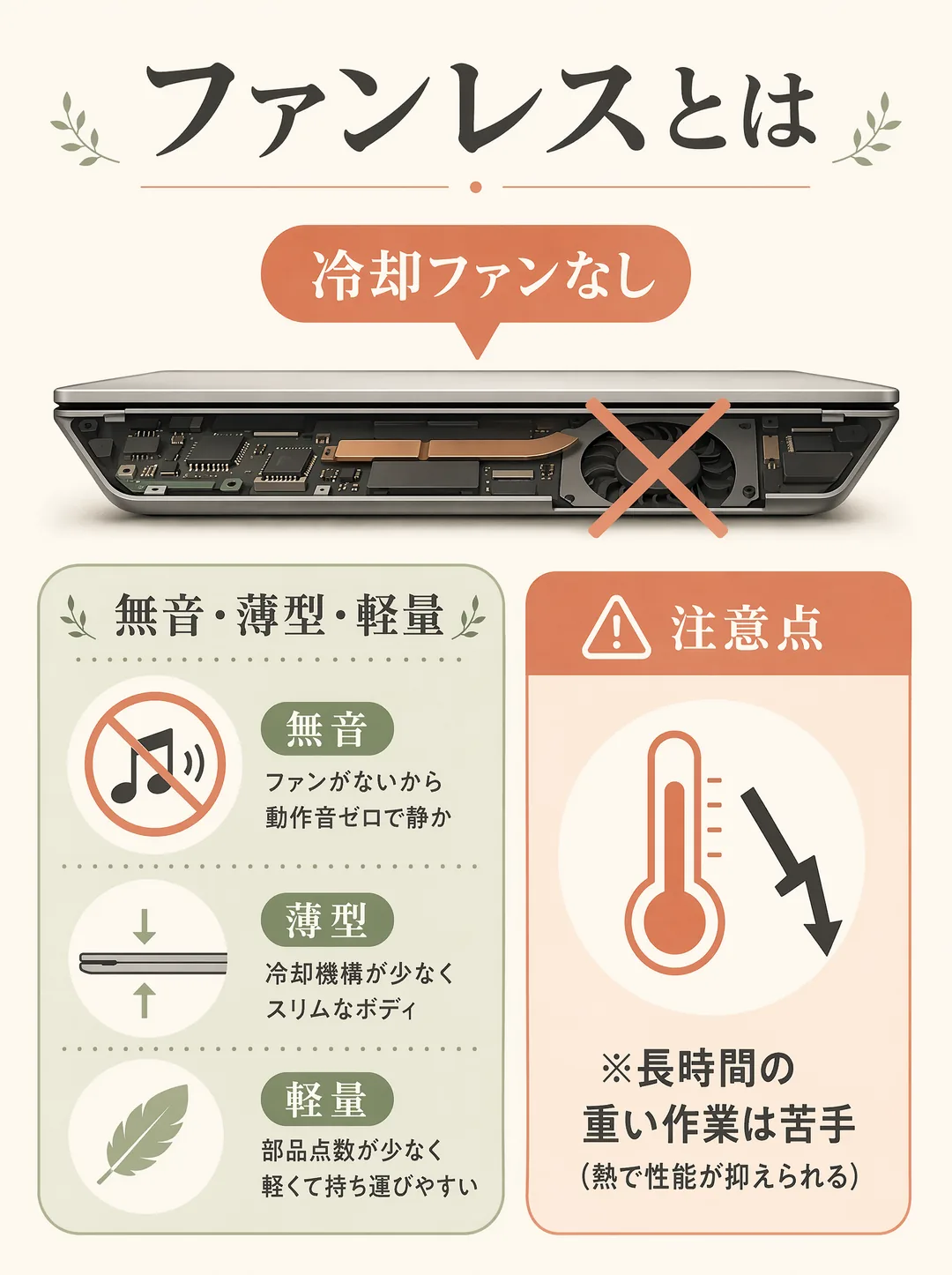
内部に冷却ファン(風を送る小さな扇風機)を持たない設計のことです。MacBook Airが代表例で、動作音がまったくしない(無音)のが大きな魅力です。図書館・会議・静かな部屋でも気兼ねなく使えます。
ポイント
- メリット:無音で動く・ホコリを吸い込みにくい・薄くて軽い設計にしやすい
- 注意:長時間の重い作業(4K動画の書き出しなど)では熱がこもり、速度が一時的に下がることがある
- ネット・文書・動画・写真整理が中心ならファンレスの静かさは大きな魅力。長時間の重い編集が多いならファン搭載機が安定
← ノートパソコン トップに戻る
Touch ID(指紋認証)
たっちあいでぃー / Touch ID
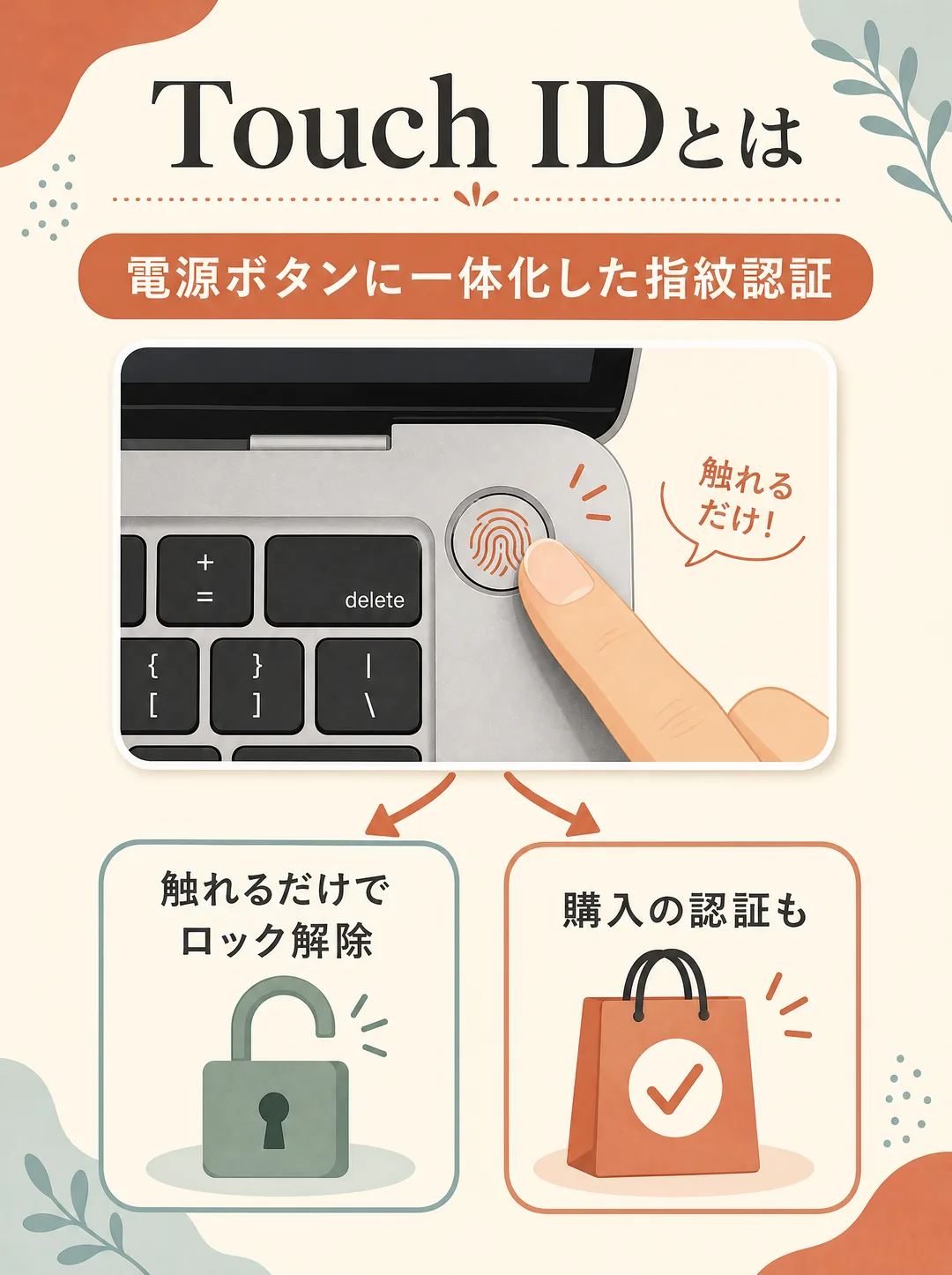
Appleの指紋認証の呼び名です。キーボード右上のボタンに指を当てるだけで、ロック解除・アプリのインストール・支払いの確認などが素早くできます。MacBook Air・Proに標準で搭載されています。
ポイント
- パスワードを毎回打たずに済み、毎日の操作がスムーズ
- 指紋データは本体内に安全に保管され、外部に送られない仕組み
- WindowsのHelloと同じく「指紋でサッと解除」できる機能のApple版
← ノートパソコン トップに戻る
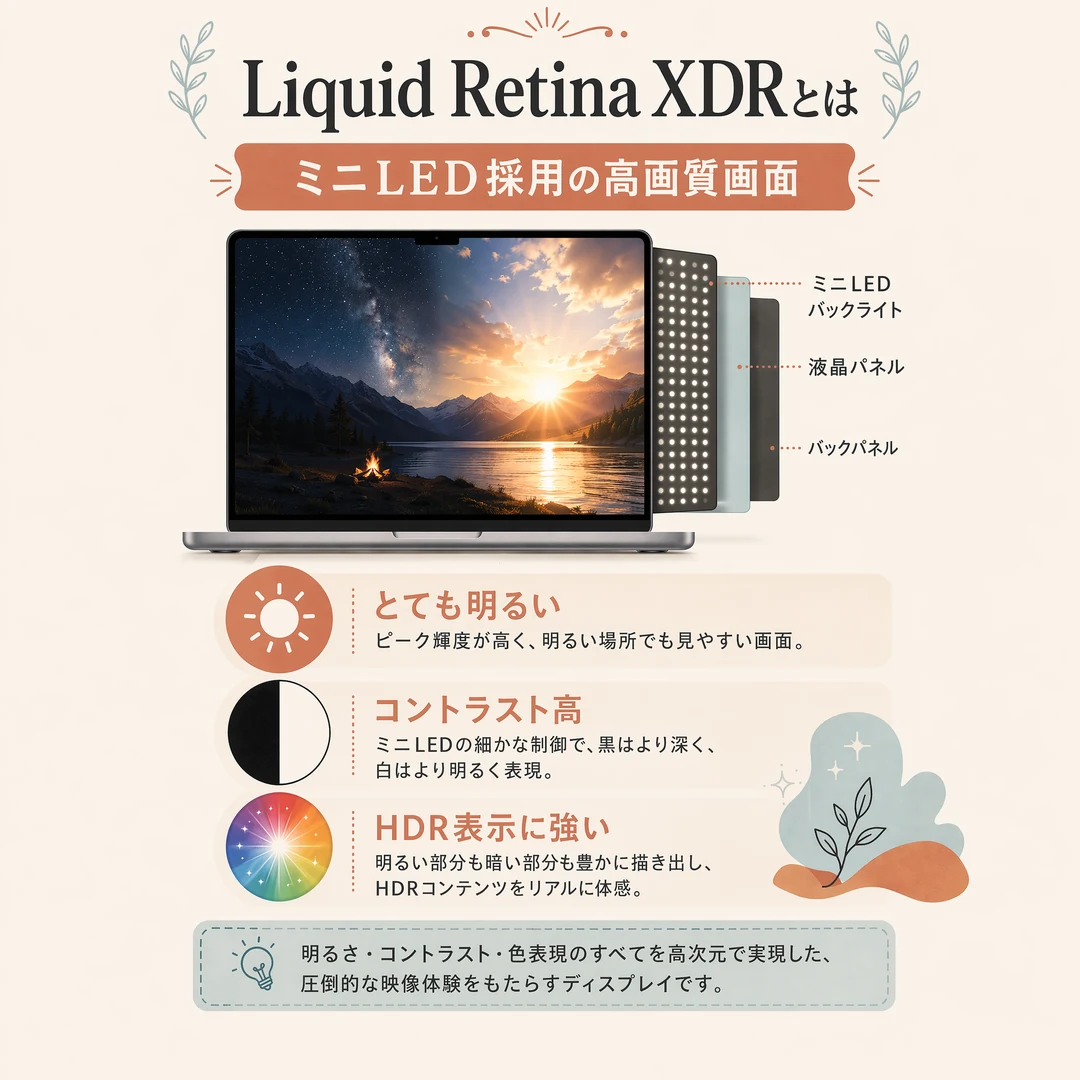
Liquid Retina XDR(ミニLEDの高画質画面)
りきっどれてぃな えっくすでぃーあーる / Liquid Retina XDR
MacBook Pro 14/16に搭載される高品質ディスプレイの呼び名です。「XDR」は明暗差をとても大きく表現できることを表し、明るい部分はまぶしいほど明るく、暗い部分は深い黒で映せるのが特徴。HDR写真・動画の編集に向いた、プロ仕様の画面です。
主な特徴
- ミニLEDバックライト:画面の後ろに数千個の小さなLEDを並べ、部分ごとに明暗を細かく制御(黒は深く、白は明るく)
- 高い輝度:HDR表示時で最大1600ニトと非常に明るい(Airの通常画面は約500ニト。XDRは写真・動画のHDR表示で一段とまぶしく光ります)
- 広い色域:写真現像・動画編集で正確な色を確認できる
- 日常使い中心ならAirのLiquid Retinaで十分。HDR制作・屋外作業が多い方に効く装備
← ノートパソコン トップに戻る
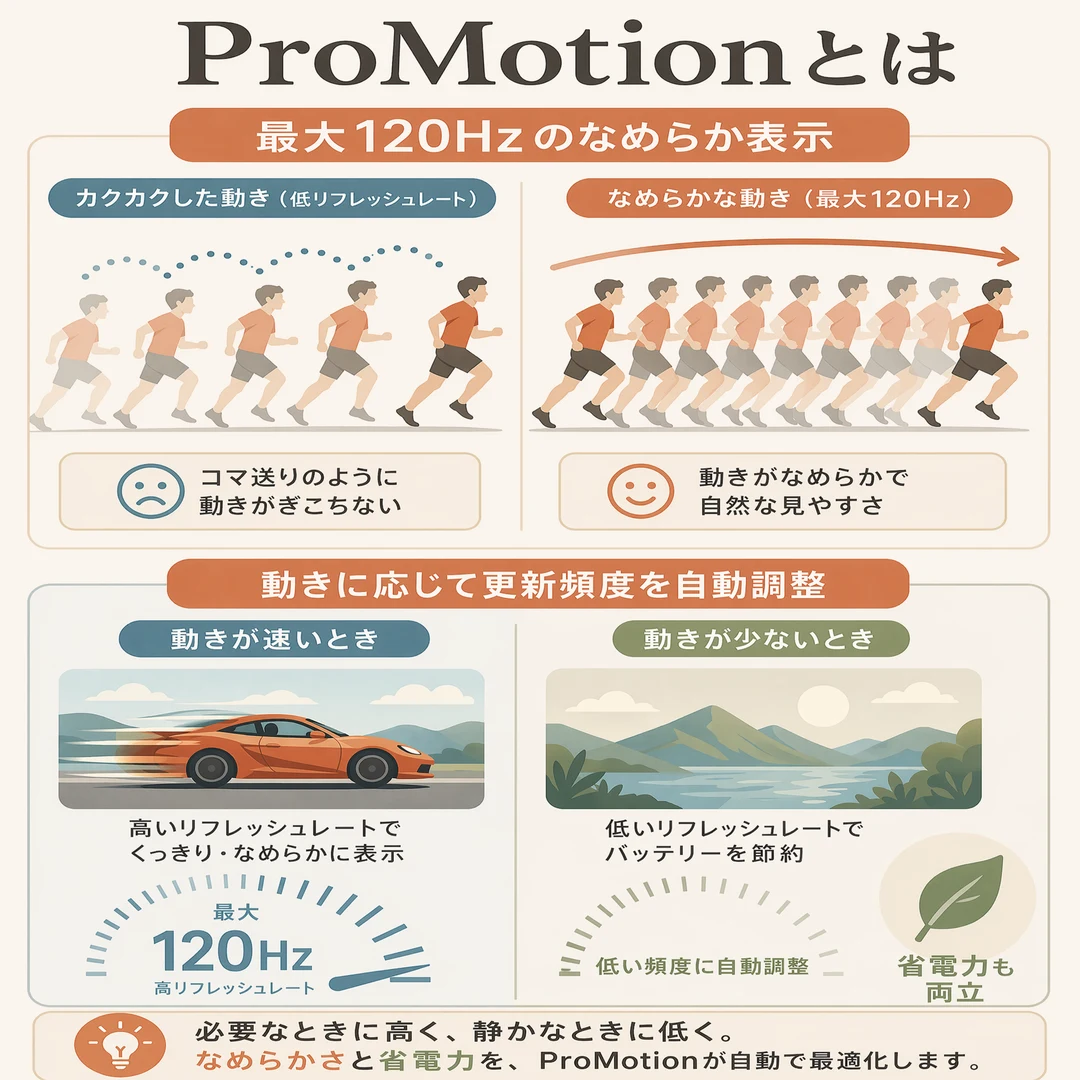
ProMotion(なめらか表示・120Hz)
ぷろもーしょん / ProMotion
画面の「更新の速さ(リフレッシュレート)」を最大120Hz(1秒間に120回画面が書き換わる)に対応させたApple独自の技術です。一般的な60Hzの2倍で、スクロール・カーソル移動・ペン入力が一段なめらかになります。MacBook Pro 14/16のXDR画面で標準対応(Airは60Hz)。
差を感じやすい場面
- ウェブページや長文ドキュメントのスクロール
- 動画タイムラインの早送り・巻き戻し、マウスカーソルの動き
- 「一度120Hzに慣れると60Hzに戻れない」と言われるほどの体感差
← ノートパソコン トップに戻る
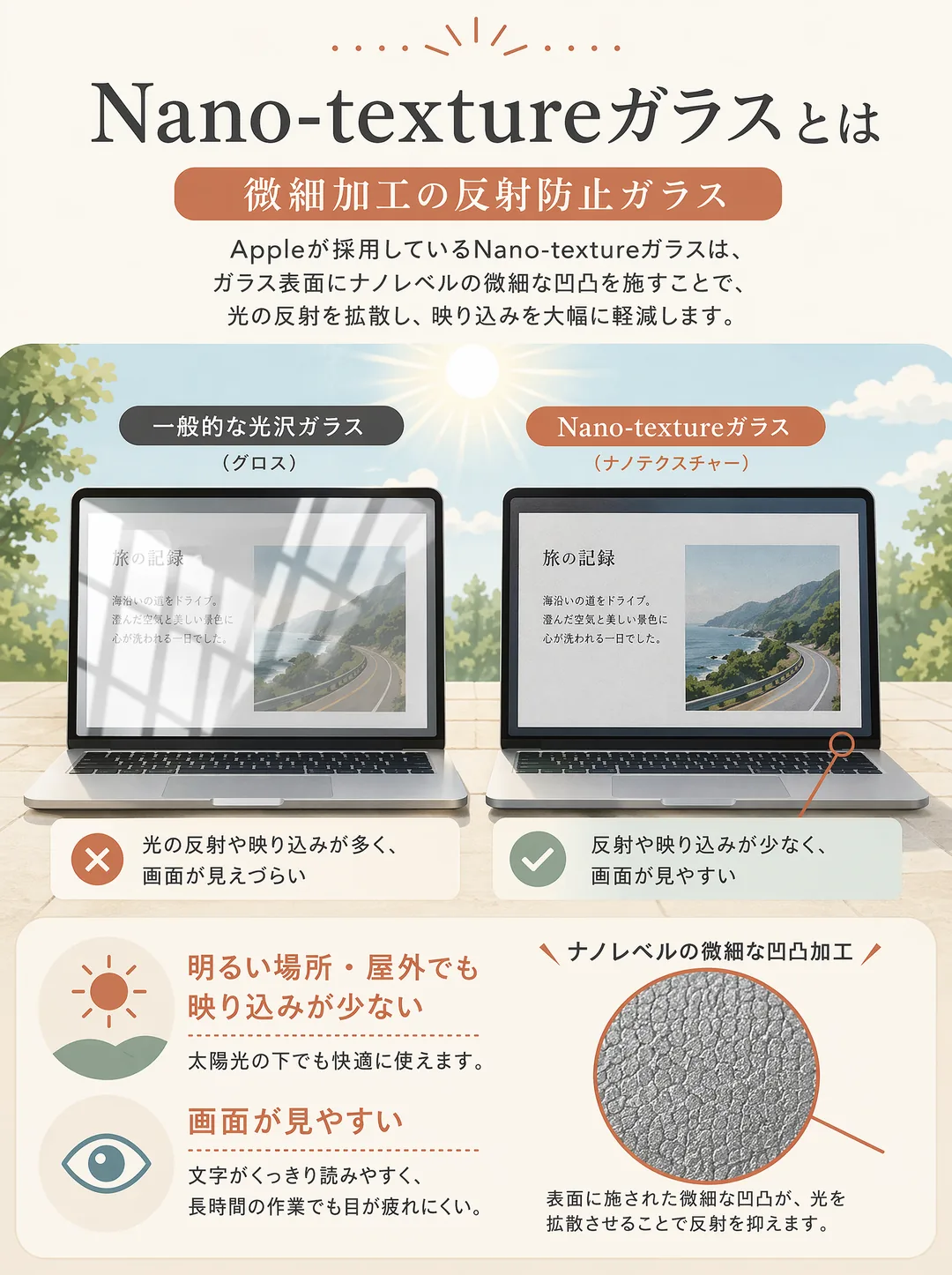
Nano-textureガラス(反射防止)
なのてくすちゃー / Nano-texture Glass
MacBook Pro(14/16インチ)の画面に施せる反射防止の特殊な加工です。購入時にしか選べないオプションで、後から追加することはできません。明るい場所での映り込みを大きく減らせます。なおMacBook Airにはこのオプションの設定がありません(Apple公式仕様・2026年6月時点)。
向いている人・注意点
- 強み:屋外・窓際・蛍光灯の下での反射が大幅に減り、視認性が安定
- 注意:標準ガラスより黒の深さがやや浅くなる/追加料金が必要(金額はApple公式ストアでご確認ください)
- 買える場所:このオプションを付けてカスタマイズ注文できるのはApple公式ストアです。家電量販店などの店頭モデルは標準ガラスの構成が中心のため、確実に欲しい場合は公式ストアでの注文が安心です
- 屋外・明るい環境で頻繁に作業する方向け。室内中心なら標準ガラスで十分
← ノートパソコン トップに戻る
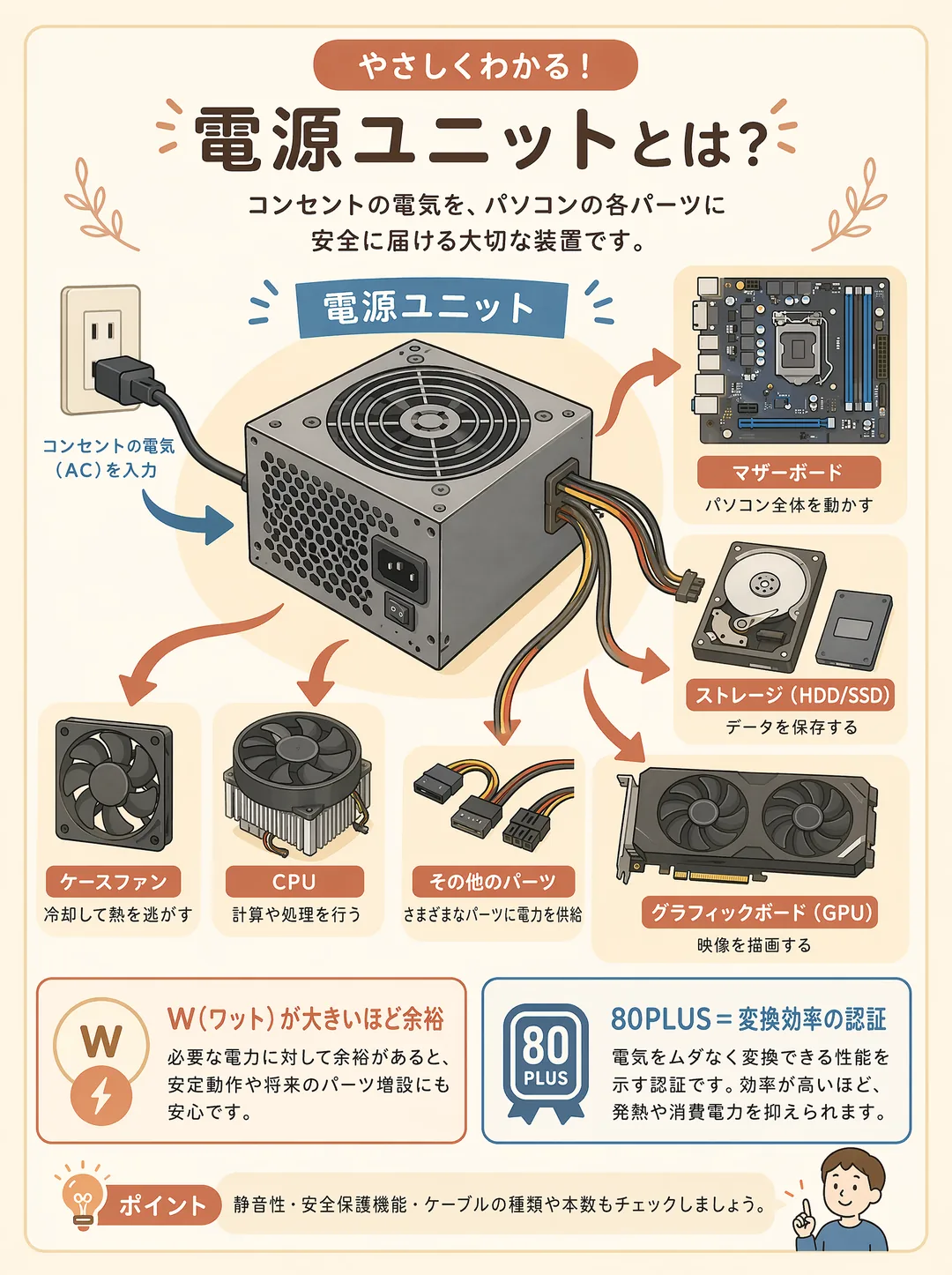
電源ユニット(でんげんユニット)
でんげんゆにっと / Power Supply Unit(PSU)
デスクトップPCの各パーツに電気を供給する部品です。容量はW(ワット)で表され、数字が大きいほど余裕があります。とくにグラフィックボードを積むゲーミングPCは電力を多く使うため、W数に余裕があると安心です。
80PLUS(はちまるプラス)は、電気をムダなく変換できるかを示す認証で、Bronze→Gold→Platinumと上がるほど高効率です。将来もっと上位のグラボに載せ替えるなら、最初から余裕のある電源を選んでおくと安心です。
ポイント
- W数(ワット)に余裕を:とくにグラボ搭載機は大きめが安心
- 80PLUS認証:変換効率の目安(Gold以上だと安心)
- 上位グラボへ載せ替える予定なら、なおさら余裕のある電源を
← デスクトップパソコン トップに戻る
拡張性・増設(かくちょうせい)
かくちょうせい / Expandability
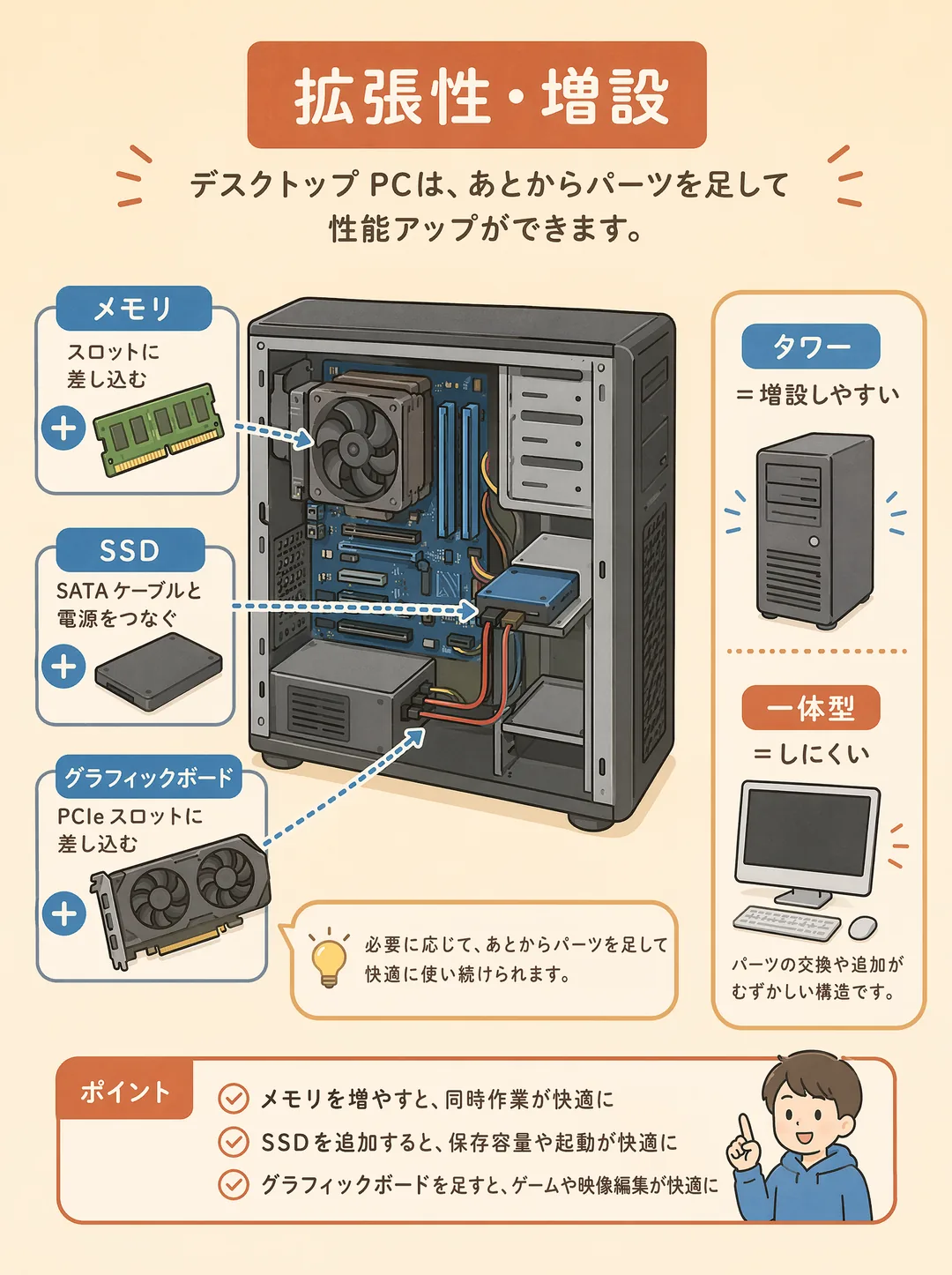
パソコンを買ったあとで、パーツを足したり交換したりできることです。これはデスクトップ最大の強み。メモリやSSDを足して動作を快適にしたり、将来グラフィックボードを上位に載せ替えたりできるので、長く使い続けられます。
ただし同じデスクトップでも拡張のしやすさは違います。タワー型(とくにBTO)は増設しやすく、ミニPCは一部のみ(メモリ・SSD程度)、一体型は基本的に増設しにくいので、その分は最初の構成選びが大切になります。
ポイント
- メモリ・SSDの増設であとから快適に・容量アップ
- グラボの載せ替えで性能を底上げ(タワー型)
- ミニPCは一部のみ・一体型は増設しにくい=最初の構成を余裕めに
← デスクトップパソコン トップに戻る
BTO(受注生産パソコン)
びーてぃーおー / Build To Order
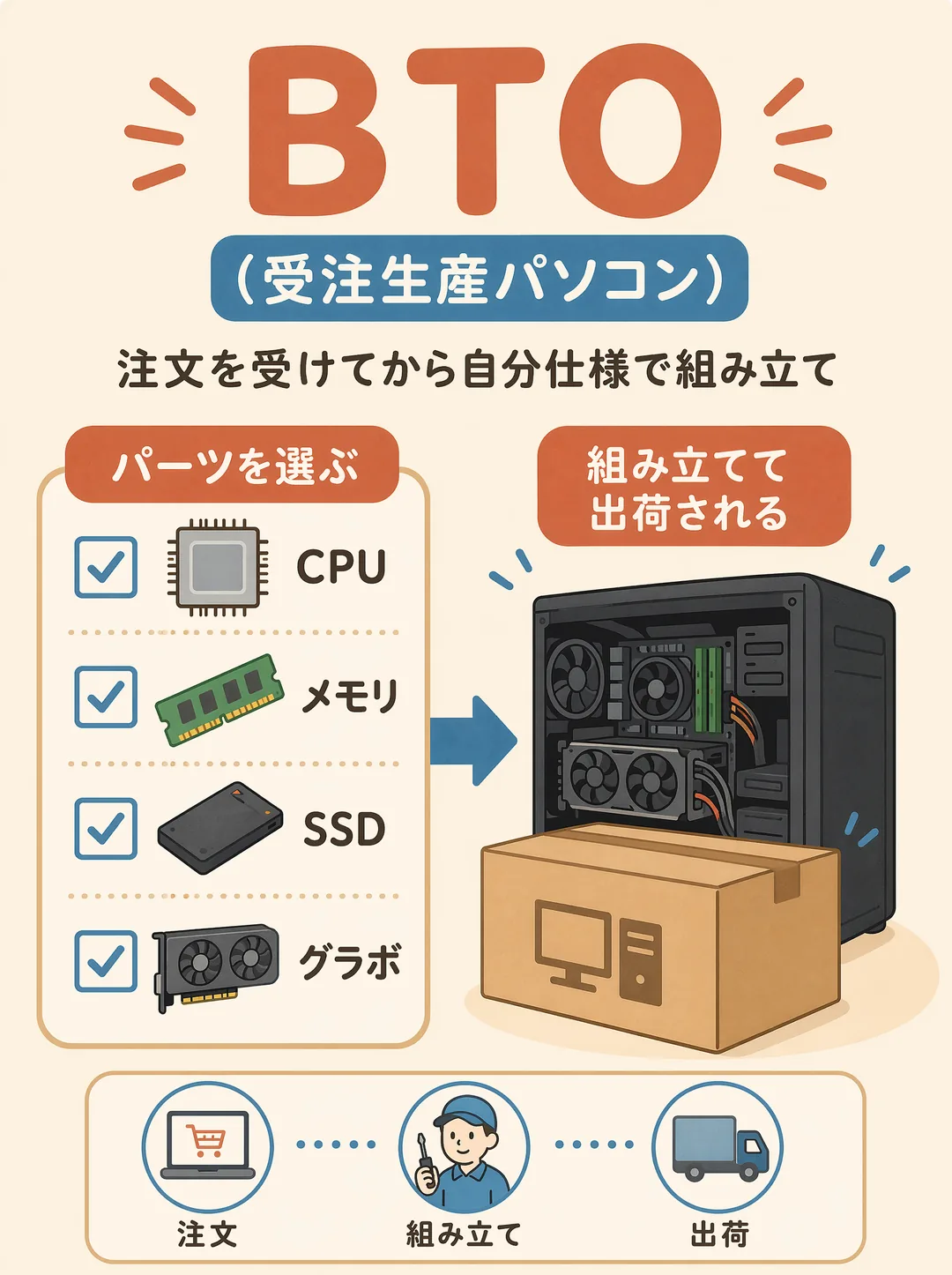
注文を受けてから組み立てるパソコンのことです。CPU・メモリ・SSD・グラフィックボードなどを自分の用途に合わせて選んで注文できるのが特徴。ツクモ(G-GEAR)やドスパラ(GALLERIA)、パソコン工房(LEVEL∞)などが有名です。
市販の完成品より価格あたりの性能が高めで、増設もしやすいのが魅力。ゲーミングデスクトップの多くはこのBTOです。注文構成によっては届くまで日数がかかることがあるので、急ぐときは納期も確認しましょう。
ポイント
- 構成を選べる:用途に合わせてパーツをカスタマイズ
- コスパが高め・あとから増設もしやすい
- 注文構成によっては納期がかかることも
← デスクトップパソコン トップに戻る
VESAマウント(べさマウント)
べさまうんと / VESA Mount
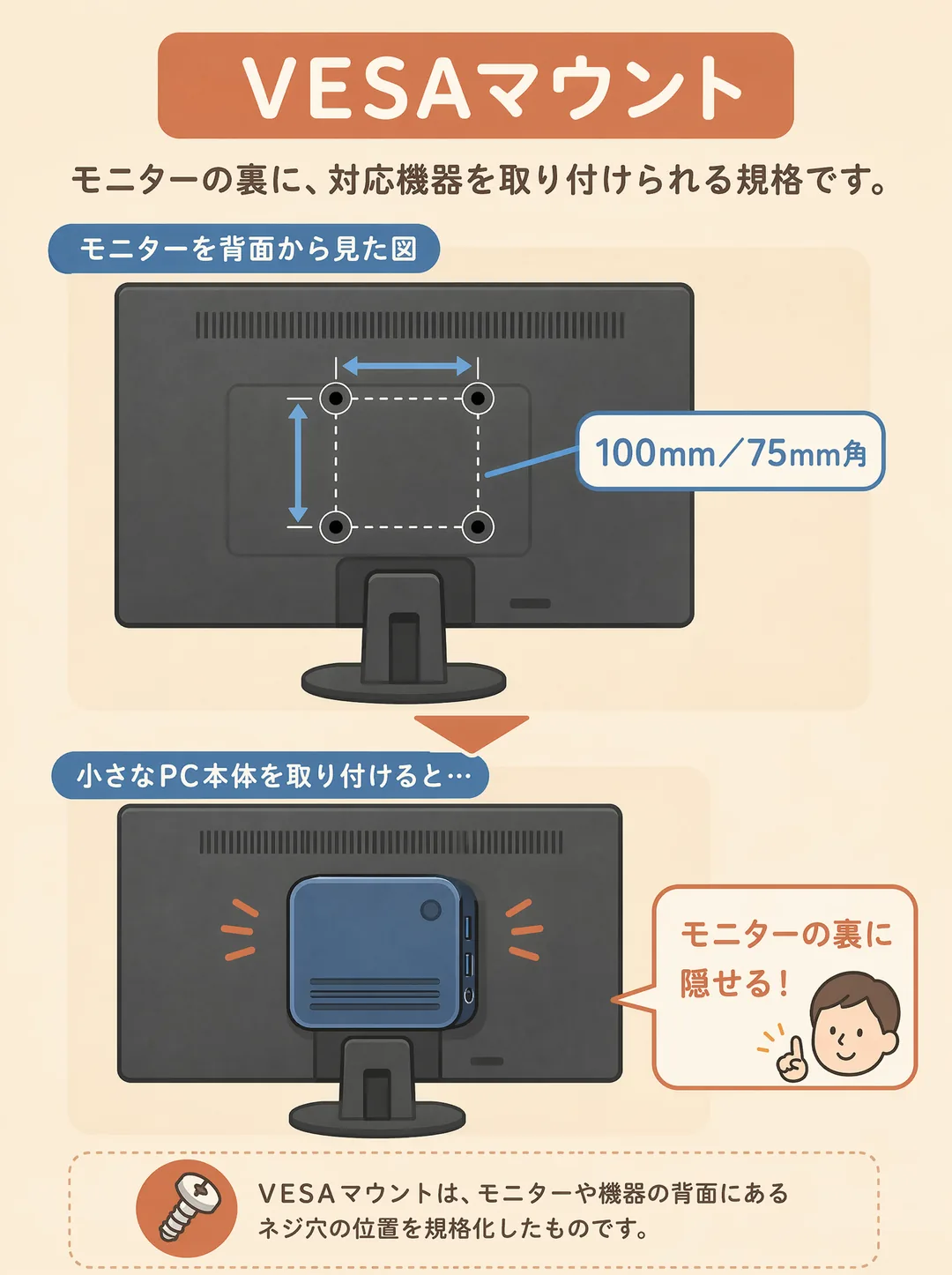
モニターの背面にある規格化されたネジ穴のことです(穴の間隔は100mm角・75mm角が一般的)。この穴を使うと、モニターをモニターアームや壁に取り付けられます。
ミニPCや一部の小型パソコンはこのVESA穴に対応していて、モニターの裏に本体を取り付けて“見えなく”できます。机の上がぐっとすっきりするので、省スペースで使いたい方にうれしい仕組みです。
ポイント
- モニター裏に本体を固定=机がすっきり(ミニPC向き)
- モニターアーム・壁掛けにも使える
- 穴の間隔は100mm/75mm角が一般的
← デスクトップパソコン トップに戻る
一体型(オールインワン)
いったいがた / All-in-One PC
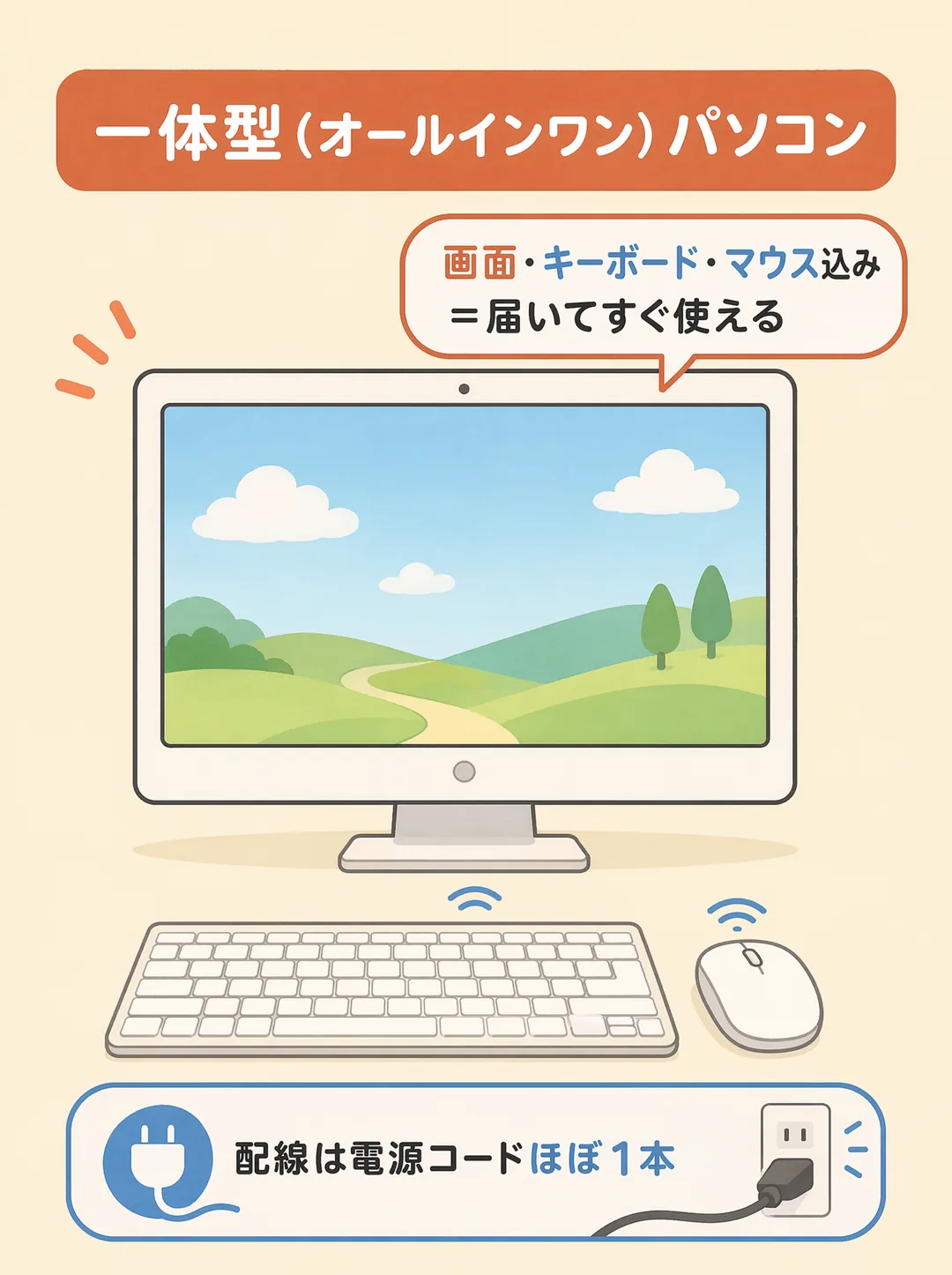
画面(モニター)と本体が一つになったデスクトップパソコンです。AppleのiMacが代表で、Windowsにも各社のモデルがあります。キーボード・マウスまで付属する機種が多く、届いて電源をつなげばすぐ使えるのが最大の魅力。配線も少なく、机まわりがすっきりします。
パソコンに詳しくない方やご家族の1台に向いています。一方で、画面だけの買い替えや、中のパーツ増設はしにくいので、最初に画面の大きさ(23.8型/27型など)と中身(CPU・メモリ・SSD)を用途に合わせて選んでおくのがコツです。
ポイント
- 画面・キーボード・マウス込みで届いてすぐ使える
- 配線が少なく省スペース・家族/初心者向け
- あとから拡張しにくい=最初の構成・画面サイズ選びが大切
← デスクトップパソコン トップに戻る
光回線(ひかりかいせん)
ひかりかいせん / Fiber(光ファイバー)
光ファイバーという細いガラス(またはプラスチック)の線に光を通して、データをやり取りするインターネット回線です。自宅まで専用の有線が届くのが特徴で、携帯の電波を分け合うタイプ(ホームルーター・ポケット型Wi-Fi)にくらべて速度が安定しやすいのが強みです。
混雑・天候・置き場所の影響を受けにくく、家族みんなで同時に使う・オンライン会議・オンラインゲームといった「止まると困る」用途に向きます。開通には工事が必要で、使えるようになるまでおおむね2週間〜1・2ヶ月が目安です。
ポイント
- 自宅まで専用の有線=電波のように奪い合いになりにくい
- 混雑・天候・置き場所の影響を受けにくく安定
- 開通には工事が必要(立ち会いあり)
← 光回線 おすすめTOP3に戻る
光コラボ(光コラボレーション)
ひかりこらぼ / Hikari Collabo
NTT東日本・NTT西日本のフレッツ光の回線を借りて、各社が自社ブランドの光回線として販売するサービスです。@スマート光・マネーフォワード光・楽天ひかりなど、多くの光回線がこの光コラボにあたります。
大きな利点は、回線とプロバイダがセットになっていること。昔のように「回線」と「プロバイダ」を別々に契約する必要がなく、申し込みも支払いも1つにまとまります。提供エリアはNTTのフレッツ光に準じます(=全国的に広い)。
ポイント
- 回線+プロバイダがセット=申し込み・支払いが1つ
- 提供エリアはNTTフレッツ光に準じる(広い)
- 独自回線ではないため、マンションは建物の設備で速度が変わる(各社共通)
← 光回線 おすすめTOP3に戻る
プロバイダ(ISP)
ぷろばいだ / Internet Service Provider
回線(家までの線)を通じて、実際にインターネットにつなぐ役割の会社のことです。正式には ISP(インターネット・サービス・プロバイダ)と呼びます。回線が「道路」なら、プロバイダは「その道路を使ってネットの世界へ案内してくれる会社」のイメージです。
昔は「回線」と「プロバイダ」を別々に契約する必要があり、これが分かりにくさの原因でした。今の光コラボは回線とプロバイダがセットなので、別々に契約する必要はありません。
ポイント
- 回線を通じてネットにつなぐ会社(ISP)
- 光コラボなら回線とセット=別契約は不要
← 光回線 おすすめTOP3に戻る
IPv6(IPoE)
あいぴーぶいろく / IPv6・IPoE
インターネットの新しい住所のしくみ(IPv6)と、その新しいつなぎ方(IPoE)のことです。むずかしく感じますが、「混雑に強い接続方式」と考えれば十分です。夜など混む時間帯でも速度が落ちにくくなります。
従来の方式は、混む時間帯に「入口の渋滞」で遅くなりがちでした。IPv6(IPoE)はこの渋滞を避けやすいのが利点です。光回線では、サービスごとに呼び名が違います。
ポイント
- @スマート光・マネーフォワード光=v6プラス
- 楽天ひかり=クロスパス
- いずれも追加料金なしだが、対応したWi-Fiルーターが必要(無料の標準ルーターが付かないことが多い)
⚠ 注意:IPv6(IPoE)に対応していないルーターを使うと、この「混雑に強い速さ」が出ません。せっかくの接続方式を活かすため、対応ルーターを用意しておきましょう。
← 光回線 おすすめTOP3に戻る
v6プラス
ぶいろくぷらす / v6プラス
IPv6(IPoE)を使った「混雑を避ける接続」のサービス名のひとつです。光コラボの多くが採用しており、当サイトの光回線記事では@スマート光・マネーフォワード光がこの方式です。
後述のクロスパスとは、中身の考え方はほぼ同じで、サービスの名前と提供のしくみが違います。利用者にとって大事なのは1点だけ——Wi-Fiルーターを買うとき、製品ページの「v6プラス対応」表記を確認すること。回線の方式に対応したルーターでないと、混雑に強い接続が活きません。
← 光回線の記事に戻る
クロスパス
くろすぱす / Xpass
IPv6(IPoE)を使った「混雑を避ける接続」のサービス名のひとつです。当サイトの光回線記事では楽天ひかりがこの方式です。
v6プラスとは、中身の考え方はほぼ同じで、名前と提供のしくみが違います。注意点は1つ——「v6プラス対応」のルーターでも、クロスパス非対応の機種があること。楽天ひかりで使うルーターは「クロスパス対応」の表記を確認してください(楽天ひかり公式にも対応ルーターの案内ページがあります)。
← 光回線の記事に戻る
ONU(回線終端装置)
おーえぬゆー / Optical Network Unit
家までひかれた光ファイバーの光信号を、パソコンやルーターで使える電気信号に変換する箱です。「回線終端装置」とも呼ばれます。光回線を使うために必ず必要な機器で、開通工事のときに室内へ設置されます。
このONUにWi-Fiルーターをつないで、家じゅうに電波を飛ばします。ひかり電話を使う場合は、ONUとルーターが一体になった機器(ホームゲートウェイ)が使われることもあります。
ポイント
- 光信号を機器で使える形に変換する箱
- 開通工事で室内に設置される
- ここにWi-Fiルーターをつなぐ
← 光回線 おすすめTOP3に戻る
ベストエフォート
べすとえふぉーと / Best Effort
「最大限がんばります(でも速度は保証しません)」という意味の通信方式です。光回線の「最大1Gbps」などの数字は、このベストエフォート=技術規格上の最大値(理論値)で、実際に出る速度はそれ未満になります。
実際の速度は、宅内の配線・機器の性能・回線やサーバーの混雑などで変わります。これは光もモバイルも同じで、大手の光回線でも公式に「最大値であり保証するものではない」と明記されています。数字の大きさより「安定して十分な速度が出るか」で考えるのが実用的です。
なお、光回線では「基地局(局舎)からの距離」は実用上ほぼ速度に影響しないとされています(距離で大きく減衰したのは昔のADSLの話)。差が出るのは主に、建物内の配線方式・時間帯の混雑・宅内の機器です。
ポイント
- 「最大◯Gbps」は理論上の値=実際はそれ未満
- 速度は配線・機器・混雑で変わる
- 光もモバイルもどちらもベストエフォート
← 光回線 おすすめTOP3に戻る
VDSL方式(マンションの配線)
ぶいでぃーえすえる / VDSL
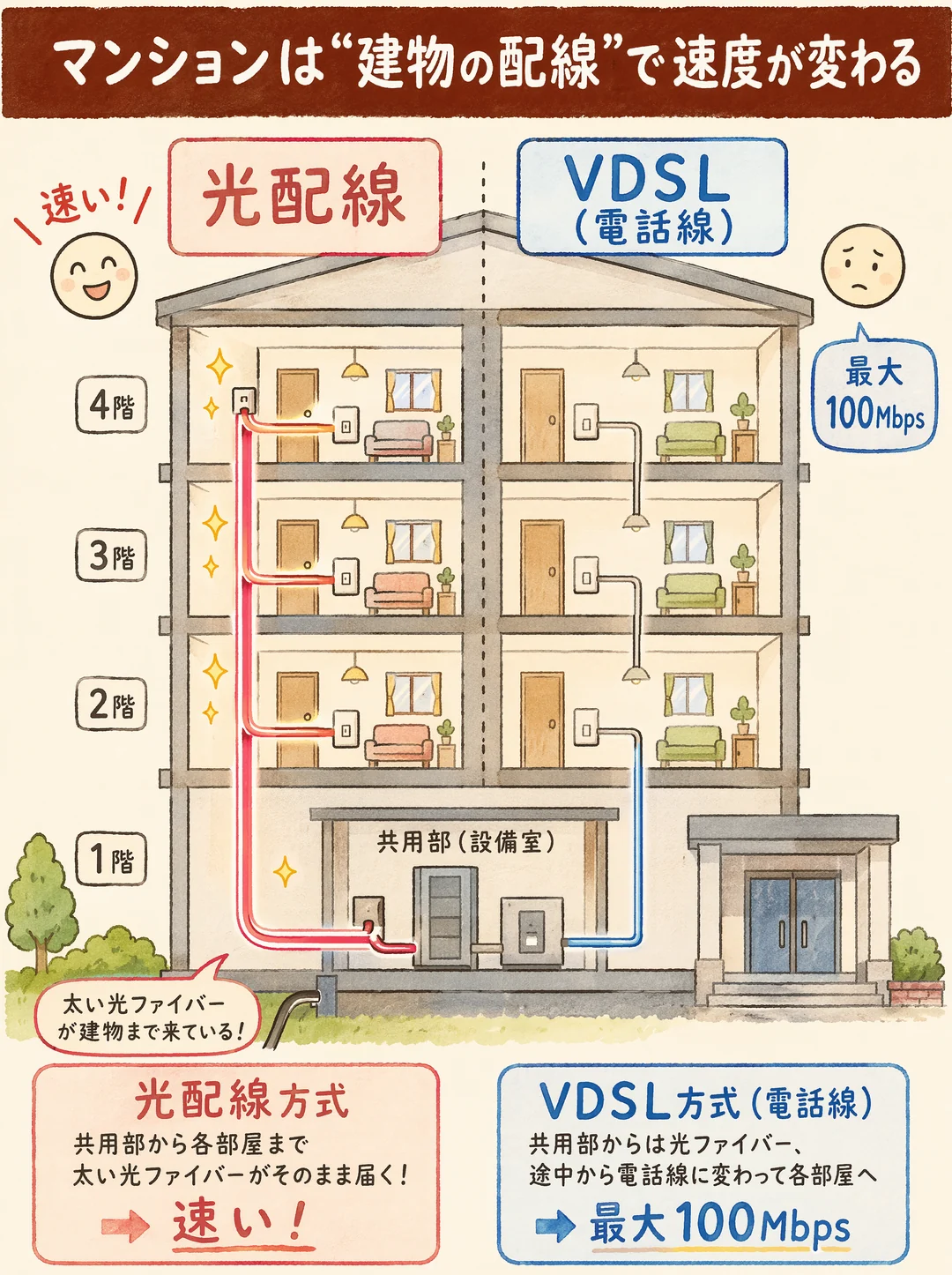
マンションで、建物の共用部から各部屋までを「電話線」でつなぐ配線方式のことです。建物の共用部までは光ファイバーが来ていても、各部屋までがこのVDSL(電話線)だと、その区間が速度の上限になります。
そのため、契約が1ギガでも、実際は100Mbps前後にとどまることがあります。各部屋まで光ファイバーが来る「光配線方式」なら速度が出やすくなります。同じマンション向けプランでも、建物にどの設備が入っているかで速度が変わるということです(特定の会社の問題ではありません)。
ポイント
- VDSL方式=各部屋までは電話線。1ギガ契約でも上限がかかることがある
- 光配線方式=各部屋まで光ファイバー。速度が出やすい
- 気になるときは申込前に建物の配線方式を確認すると安心
← 光回線 おすすめTOP3に戻る
テザリング
てざりんぐ / Tethering
スマホのデータ通信を使って、パソコンやタブレットなど他の機器をインターネットにつなぐ機能です。スマホが小さなWi-Fiルーターの代わりになるイメージです。
データ無制限のプラン(例:楽天モバイルはテザリングが無制限・無料・申込不要と公式で案内)なら、光がひけない家の自宅ネット代わりにもなります。ただし携帯の電波を使うので、混雑時間帯・置き場所・建物で速度が変わる点は、ホームルーターと同じです。
ポイント
- スマホをWi-Fiルーター代わりにする機能
- 無制限プランなら自宅ネットの代わりにもなる
- 携帯の電波なので速度は場所・時間帯で変わる
← 光回線 おすすめTOP3に戻る
ホームルーター(ホームWi-Fi)
ほーむるーたー / Home Router
コンセントに挿すだけで使える、工事のいらない自宅用Wi-Fiです。携帯の電波(4G/5G)を受け取ってWi-Fiに変えます。ドコモ home 5G・SoftBank Air・WiMAX などが代表例です。
工事不要で最短当日〜数日で使える手軽さが魅力ですが、携帯の電波を使うため、混雑時間帯・置き場所・建物で速度が変わります。家族の同時利用や重い用途は光回線が有利です。恒常の月額は光と同等〜やや高めが目安です。
ポイント
- ◯ 工事不要・最短当日〜数日で使える・引っ越しに強い
- △ 携帯の電波なので速度が変動・同時利用や重い用途は光が有利
- 「すぐ・工事なし」なら有力、「速さと安定を長く」なら光
← 光回線 おすすめTOP3に戻る
ポケット型Wi-Fi
ぽけっとがたわいふぁい / Pocket Wi-Fi
持ち運べる小型のWi-Fi機器です。携帯の電波を受け取ってWi-Fiに変えるのはホームルーターと同じですが、バッテリー内蔵で外に持ち出せるのが違いです。
恒常の月額は、契約先やデータ量で幅がありますが、おおむね月3,000〜4,500円前後が目安です。外でも使いたい・一人暮らしで少人数という人に向きます。こちらも携帯の電波を使うため、場所・時間帯で速度が変わる点は同じです。
なお、お使いのスマホでテザリングが使えるなら、まずテザリングで足りるかを試すのがおすすめです。専用の機器も追加の契約もいらないぶん、むだがありません。
ポイント
- 持ち運べるWi-Fi機器(バッテリー内蔵)
- 恒常の月額は3,000〜4,500円前後が目安
- 外でも使う・少人数向き。速度は場所・時間帯で変わる
← 光回線 おすすめTOP3に戻る
Wi-Fi規格(世代)
わいふぁいきかく / Wi-Fi 1〜7・6E
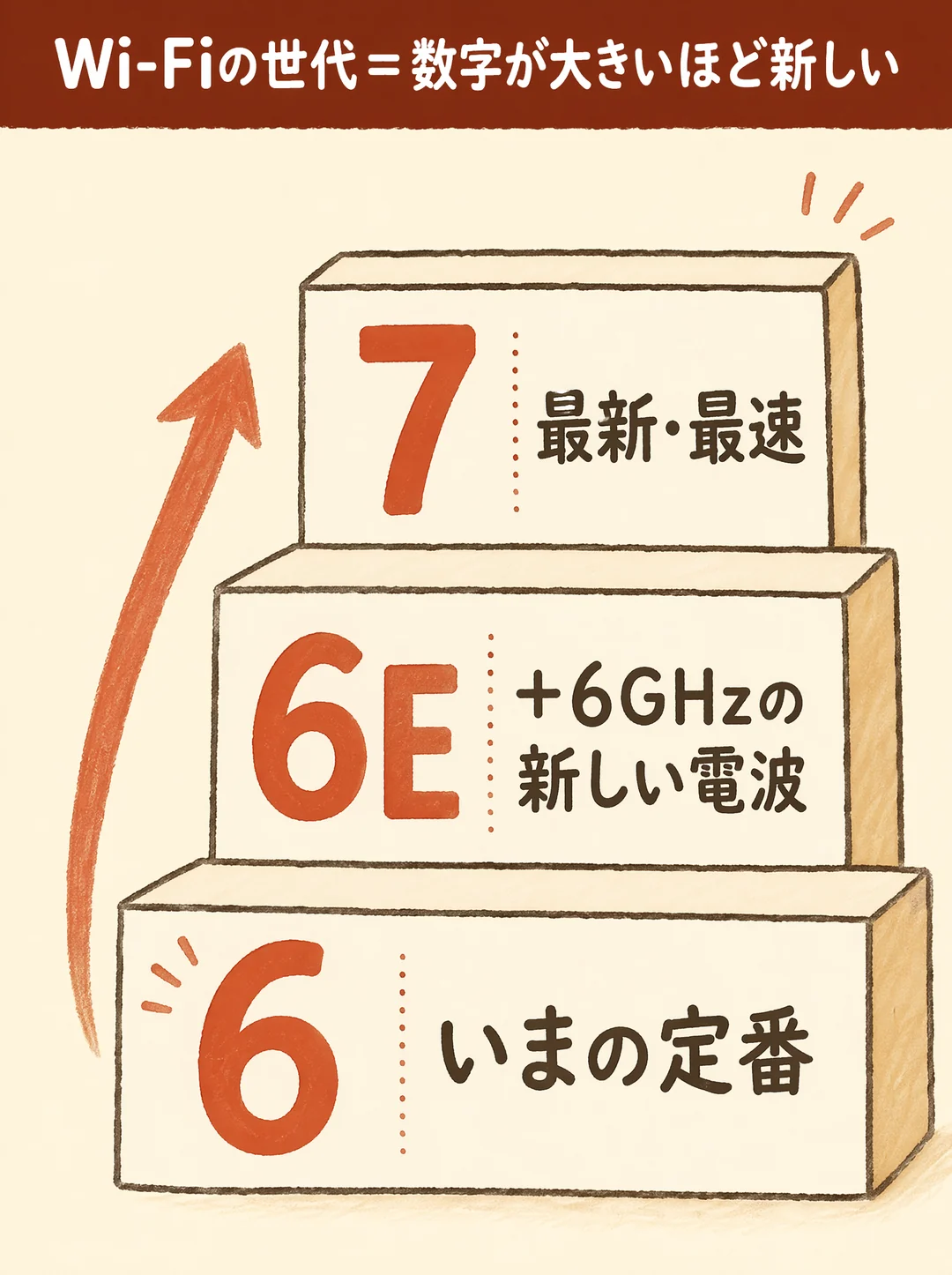
Wi-Fiには世代(バージョン)があり、新しいほど速く・混雑に強くなります。テレビの規格が新しくなるのと同じで、ルーターの世代が新しいほど、家族みんなでつないだときの安定感が上がります。
大事なのは、ルーター側の世代が新しければ、手持ちのスマホ・パソコンが少し古くても問題なく使えること。いま新しく買うならWi-Fi 6以上が安心で、長く使ううえでも役立ちます。予算に余裕があればWi-Fi 6E・Wi-Fi 7も選べます(下の表参照)。
| 世代(規格) | 最大速度※ | 特徴 |
|---|
| Wi-Fi 7(11be) | 46Gbps | 最新。複数の電波を束ねるMLOなどでさらに効率的。2.4/5/6GHz |
|---|
| Wi-Fi 6E(11ax) | 9.6Gbps | Wi-Fi 6に6GHz帯を追加した拡張版(日本では2022年9月に利用解禁) |
|---|
| Wi-Fi 6(11ax) | 9.6Gbps | いまの標準。混雑に強く、ふだん使いに十分。2.4/5GHz |
|---|
| Wi-Fi 5(11ac) | 6.9Gbps | ひと世代前。5GHz帯のみ |
|---|
| Wi-Fi 4(11n) | 600Mbps | ここから「Wi-Fi+数字」の正式な世代名が付きました。2.4/5GHz |
|---|
Wi-Fi 1〜3
(11b/a/g) | 11〜54Mbps | 初期の規格。いま売られている家庭用ルーターにはもうありません |
|---|
※最大速度は規格上の理論値で、実際の速度は環境によってずっと小さくなります。「Wi-Fi 1〜3」という番号は正式名ではなく、昔の規格(11b/a/g)を指す通称です(正式な世代名はWi-Fi 4から)。
出典: バッファロー「Wi-Fiがつながる通信規格」・フルノシステムズ「Wi-Fi 7とは」(2026年7月時点)
選び方の目安:1〜2人のふだん使いならWi-Fi 6で必要十分です。まわりのWi-Fiが混みやすい集合住宅などでは、空いている6GHz帯を使えるWi-Fi 6Eが効きます。Wi-Fi 7は最新で長く使え、同じWi-Fi 7でも6GHz帯あり(トライバンド)が本領——6GHz帯なしの入門機でも、効率化技術の恩恵はあり1〜2人なら十分快適です。
← Wi-Fiルーター おすすめTOP3に戻る
周波数帯(バンド)
しゅうはすうたい / Band(2.4GHz・5GHz・6GHz)
ルーターが使う電波の「種類」のことです。電波は道路の車線のようなもので、種類(バンド)が多いほど混雑を分散できます。使える種類の数で呼び名が変わります。
それぞれ得意分野が違います。2.4GHzは壁に強く遠くまで届くが遅め、5GHzは速いが障害物に弱め、6GHzは最も速く・すいているが距離は短め。この違いを、ルーターが自動で使い分けてくれます。
種類の数(バンド)
- デュアルバンド:2.4GHz+5GHz の2種類。多くの家庭向け機がこれ
- トライバンド:2.4GHz+5GHz+6GHz の3種類。機器が多い家・広い家で余裕(上位機)
← Wi-Fiルーター おすすめTOP3に戻る
6GHz帯(ろくギガヘルツたい)
ろくぎがへるつたい / 6GHz Band
Wi-Fi 6E・Wi-Fi 7で使える新しい電波です。使っている機器がまだ少なく、電波がすいているため、混雑を避けて速く・安定して通信しやすいのが特長です。
ただし、6GHz帯は距離が短め・障害物に弱めという性質もあります。近くで使うぶんには非常に快適ですが、遠くの部屋には5GHz・2.4GHzのほうが届きます。マンションなど、まわりのWi-Fiが混みやすい環境で、特にメリットを感じやすい電波です。
ポイント
- すいている=混雑を避けて速く・安定しやすい
- 距離は短め・障害物に弱め=近くで本領発揮
- 対応はWi-Fi 6E・Wi-Fi 7のトライバンド機
← Wi-Fiルーター おすすめTOP3に戻る
ストリーム(アンテナ本数)
すとりーむ / Stream(Spatial Stream)
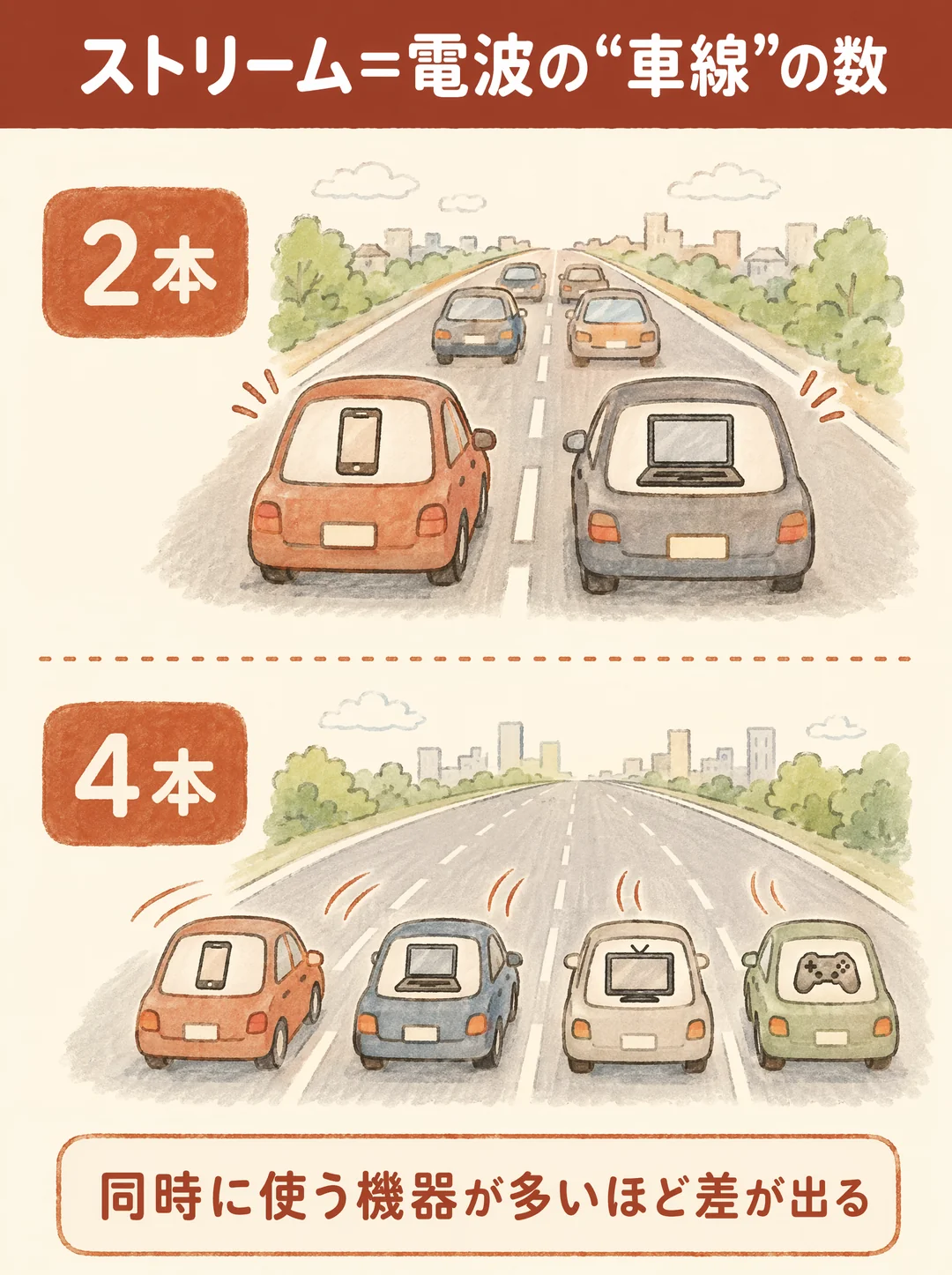
同時に通信できる「レーンの数」のようなものです(アンテナの本数に対応します)。本数が多いほど、機器がたくさんつながっても速度が落ちにくくなります。
スペック表の「5GHz 3×3」のような表記は、5GHz帯を3本のアンテナで使うという意味です。スマホ側のアンテナ本数にも上限があるため、1台あたりの速度が青天井に上がるわけではありませんが、台数が増えたときの安定に効いてきます。
本数の目安
- 2ストリーム:1〜2人・機器が少なめなら十分
- 4ストリーム:家族向け・機器が多い家に余裕
- 効くのは「1台の最高速度」より「たくさんつないだときの安定」
← Wi-Fiルーター おすすめTOP3に戻る
メッシュWi-Fiと中継機
めっしゅわいふぁい・ちゅうけいき / Mesh Wi-Fi・Repeater
どちらも「Wi-Fiの届く範囲を広げる」ための方法です。しくみと得意なことが少し違います。
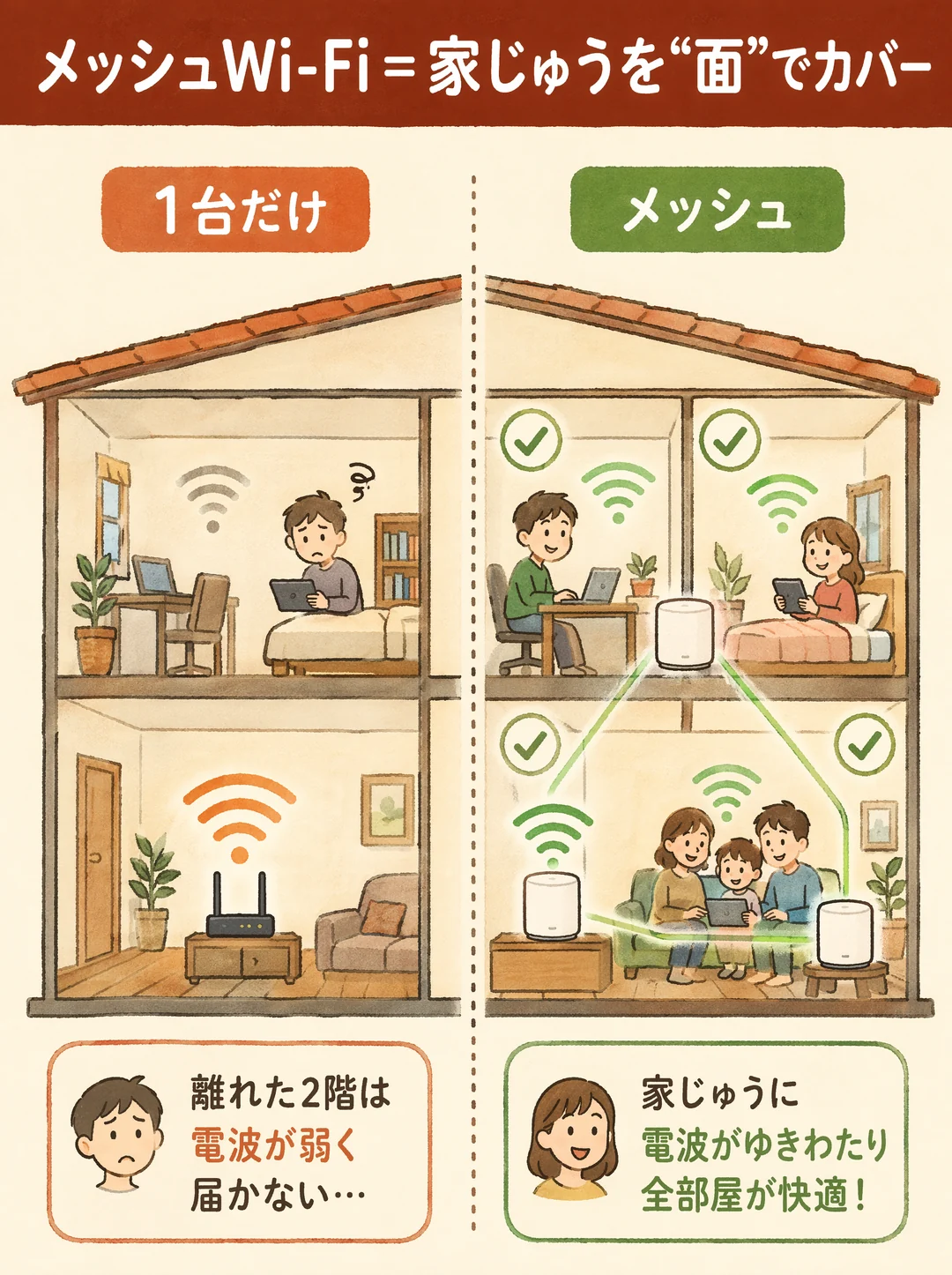
中継機は、親機(ルーター)の電波を受けて、届きにくい場所へ送り直す機器です。バケツリレーのイメージで、「2階だけ電波が弱い」といった場所に置いて範囲を広げます。手軽な反面、家の中を移動したときにつなぎ直しがうまくいかない場合があるのが弱点とされています。
メッシュWi-Fiは、同じ仕組みのルーターを2台以上つなげて、家じゅうを「面」でカバーする使い方です。Wi-Fiの名前(SSID)が1つのままで、移動しても電波の強い機器へ自動で切り替わるため、部屋を行き来しても途切れにくいのが利点。広い家・階のある家で効果的です。
メーカーで「呼び方」が違うのが混乱しやすいところです。バッファローは業界共通規格の「Wi-Fi EasyMesh対応」と表記します。一方、NEC(Aterm)は「メッシュ中継機能」という独自方式の表記で、名前に「中継」とありますがしくみはメッシュ型です(EasyMeshとは別方式)。NECは1台で親機にも中継機にも切り替えられるのも特長です。どちらの場合も、広げるときは同じメーカーの対応機どうしでそろえるのが確実とされています。
| 方法 | イメージ | 向いている人 |
|---|
| 中継機 | 電波のバケツリレー | 「あの部屋だけ弱い」を手軽に足したい |
|---|
| メッシュWi-Fi | 複数台でひとつのWi-Fi | 広い家・階のある家をまるごと安定させたい |
|---|
ポイント
- 中継機=弱い場所に足す/メッシュ=家じゅうを面でカバー(名前1つ・自動切替)
- バッファロー=Wi-Fi EasyMesh対応/NEC=メッシュ中継機能(独自方式・しくみはメッシュ型)
- 広げるときは同じメーカーの対応機どうしが確実
← Wi-Fiルーター おすすめTOP3に戻る
WANポート・LANポート
わん・らんぽーと / WAN / LAN Port
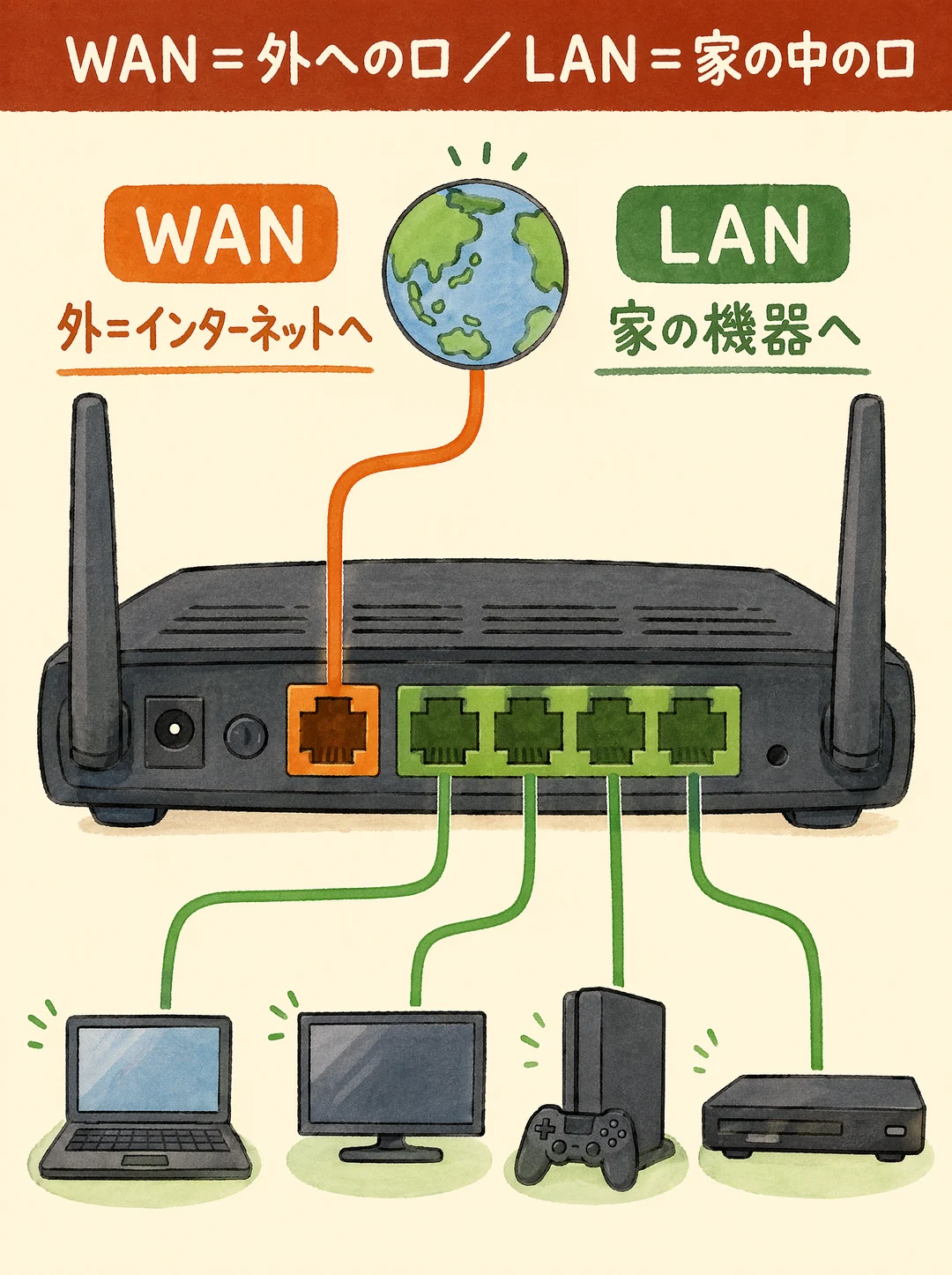
ルーターの背面にあるLANケーブルの差込口です。役割が2種類あります。
WANポート(インターネット側)は、光回線の機器(ONUなど)とつなぐ入口で、この差込口の速度が回線の上限になります。LANポート(機器側)は、パソコン・テレビ・ゲーム機を有線でつなぐ差込口で、有線は電波より安定しやすいのが利点です。
「1Gbps/2.5Gbps/10Gbps」は差込口の速度です。1ギガの光回線ならWANは1Gbpsで十分。2.5G・10Gは、それより速い回線を契約している人向けです。
2つの役割
- WAN(INTERNET側):回線の機器とつなぐ入口。ここの速度が回線の上限
- LAN(機器側):パソコン・テレビ・ゲーム機を有線でつなぐ(安定しやすい)
- 1ギガの光回線ならWANは1Gbpsで十分/2.5G・10Gはより速い回線向け
← Wi-Fiルーター おすすめTOP3に戻る
WPA3(暗号化方式)
だぶりゅーぴーえーすりー / WPA3
Wi-Fiの通信を暗号化して守るいちばん新しい標準の方式です。ひとつ前のWPA2より、のぞき見や不正接続に強くなっています。
いま新しく買うルーターはWPA3対応が安心です。古い機器のためにWPA2と併用できる設定もあります。あわせて、パスワードを長めにするだけでも安全性は上がります。
ポイント
- いちばん新しいWi-Fiの暗号化方式(WPA2の次)
- のぞき見・不正接続に強い
- 古い機器のためWPA2併用の設定も選べる
← Wi-Fiルーター おすすめTOP3に戻る
JC-STAR(ジェイシースター)
じぇいしーすたー / JC-STAR(IoT製品セキュリティ適合ラベル)
国(IPA=情報処理推進機構)のIoT製品セキュリティ適合ラベル制度です。ネットにつながる機器が、国が定めたセキュリティの基準を満たしていることを示すマークで、★の数でレベルを表します(★1=レベル1)。
ルーターは家じゅうの通信が通る機器なので、JC-STAR適合はひとつの安心材料になります。ただしすべての機種が取得しているわけではありません。取得しているかどうかは機種ごとに違うので、各記事の比較表で正確に確認できます。
ポイント
- 国(IPA)のIoT機器セキュリティ適合ラベル制度
- ★の数でレベルを表示(★1=レベル1)
- 全機種が取得しているわけではない=機種ごとに要確認
← Wi-Fiルーター おすすめTOP3に戻る
ファームウェア自動更新
ふぁーむうぇあじどうこうしん / Firmware Auto Update
ルーターの中身のソフト(ファームウェア)を、自動で最新に更新する機能です。セキュリティの弱点が見つかったときに、自分で操作しなくても修正が適用されやすくなります。
ルーターは長く使う機器なので、更新が自動だと「古いまま気づかず使い続ける」リスクを減らせます。ただし対応は機種によって異なります(各記事の比較表に機種ごとの対応を記載しています)。自動更新に対応していない機種でも、手動での更新は可能です。
ポイント
- 中身のソフト(ファームウェア)を自動で最新に
- 「古いまま気づかず使う」リスクを減らせる
- 対応は機種ごとに違う/非対応でも手動更新はできる
← Wi-Fiルーター おすすめTOP3に戻る
MLO(複数バンド同時利用)
えむえるおー / MLO・Multi-Link Operation
Wi-Fi 7の新技術で、複数の電波(バンド)を同時に束ねて使うしくみです。「Multi-Link Operation(マルチリンク・オペレーション)」の略です。
これにより、速度が上がりやすく、片方の電波が混んでももう片方で補えるため、通信が安定しやすくなります。効果を発揮するのは、Wi-Fi 7対応のルーターとスマホ・パソコンの両方がそろったとき。ルーターだけ対応していても、将来の機器で活きてきます。
ポイント
- 複数の電波を同時に束ねて使うWi-Fi 7の技術
- 速く・片方が混んでももう片方で補える=安定
- 効くのはルーターと端末の両方がWi-Fi 7のとき
← Wi-Fiルーター おすすめTOP3に戻る
解像度(フルHD・WQHD・4K)
かいぞうど / Resolution
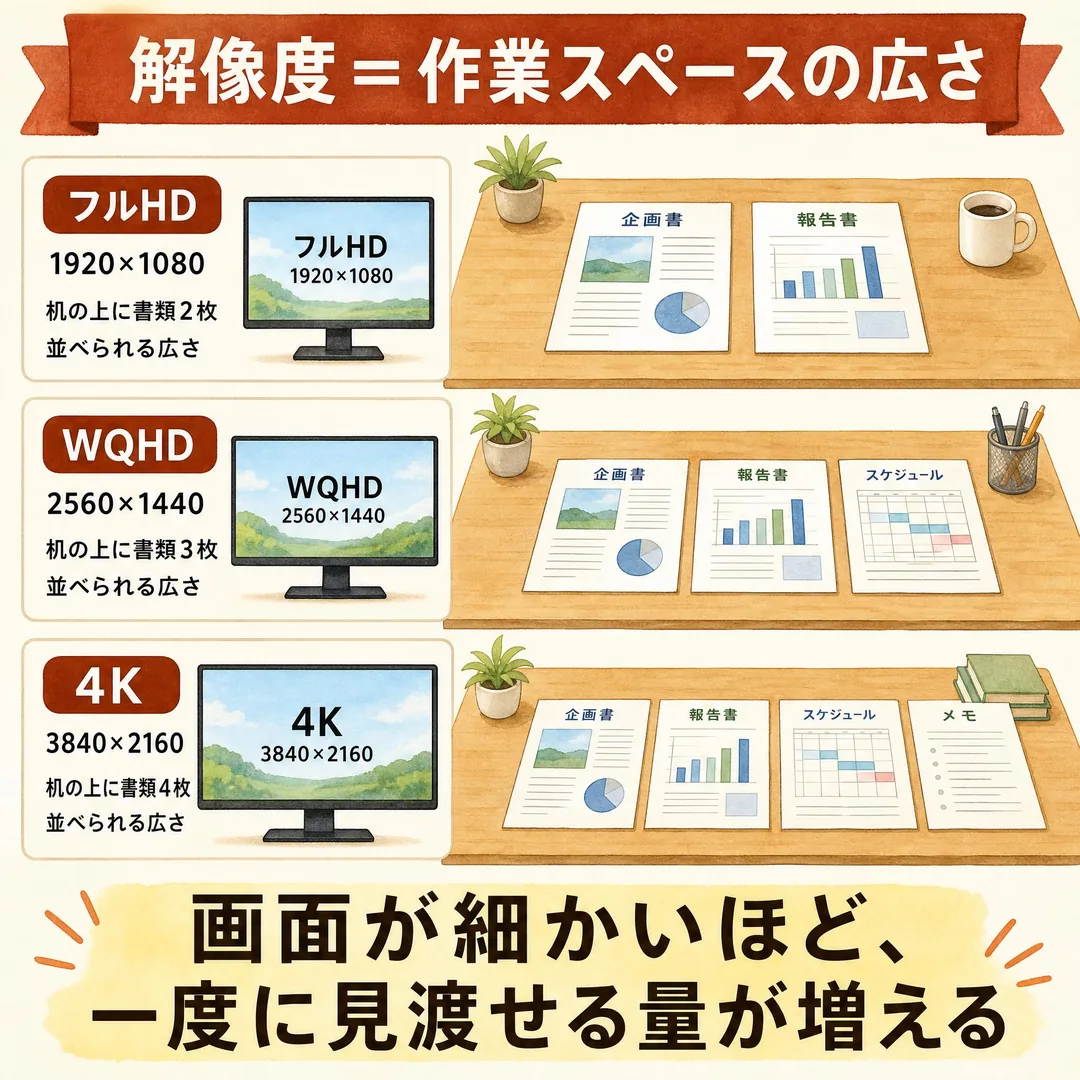
画面を細かい「マス目(点)の数」で表したものです。マス目が多いほど、写真や文字がきめ細かく表示され、一度に見渡せる作業スペースも広がります。広い机の上に書類をたくさん並べられるイメージです。代表的なのは次の3段階とされています。
| 呼び名 | マス目の数 | おおまかな向き |
|---|
| フルHD | 1920×1080 | いちばん標準。ふだん使い・動画視聴に |
|---|
| WQHD | 2560×1440 | 作業スペースが広く、資料を並べやすい |
|---|
| 4K | 3840×2160 | とてもきめ細かい。写真・映像をきれいに |
|---|
27型くらいで4Kを選ぶと、初期設定のままだと文字が小さく感じることがあります。そのときは、パソコン側の「拡大(表示スケール)」の設定で文字を大きくすると読みやすくなるとされています。
← モニター おすすめTOP3に戻る
パネルの種類(IPS・VA・TN)
ぱねるのしゅるい / Panel Type
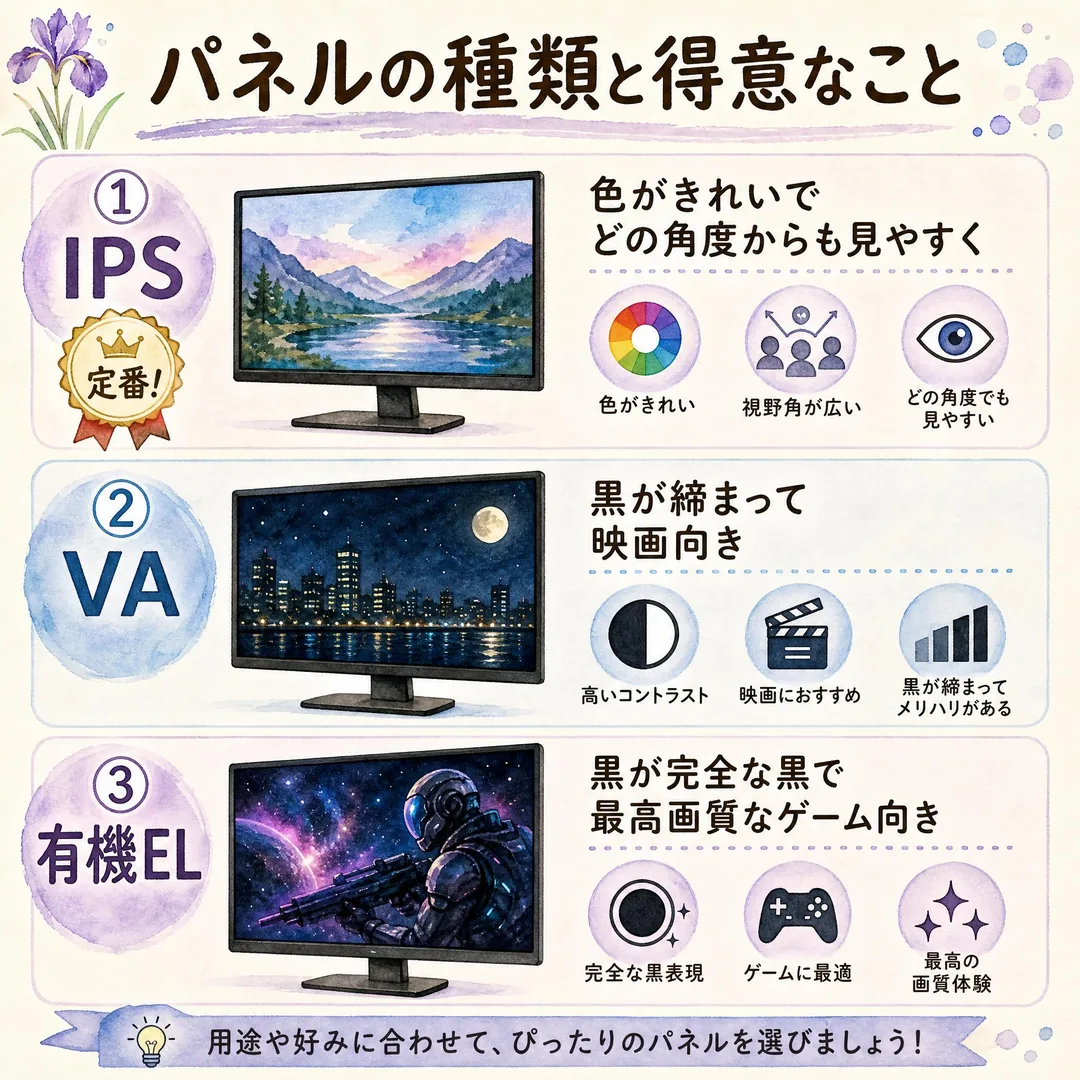
画面の「見え方の性格」を決める部分の違いです。同じ大きさ・同じマス目の数でも、パネルの種類によって色の出方や、ななめから見たときの見やすさが変わってきます。おもに次の3タイプがあるとされています。
ざっくりの性格
- IPS=色が素直で、ななめから見ても色が変わりにくい。いま定番のタイプ
- VA=黒がしっかり締まって、明暗の差(コントラスト)がはっきり出やすい
- TN=値段が手ごろで動きの表示が速い反面、ななめから見ると色が変わりやすい
迷ったときは、色や見る角度にクセが少ないIPS系を選んでおくと無難とされています。
← モニター おすすめTOP3に戻る
有機ELモニター
ゆうきいーえる / OLED
画面の点ひとつひとつが自分で光るタイプの画面です。ふつうの液晶が後ろから光を当てて表示するのに対し、有機ELは光らせたくない点は完全に消せるため、黒が「本物の黒」になり、明暗のメリハリが際立ちます。夜空の星が黒い背景にくっきり浮かぶようなイメージです。本体を薄く作りやすいのも特徴とされています。
いい面ばかりではありません。液晶より値段が高めで、同じ画面(メニューやアイコンなど)を長時間出し続けると、うっすら跡が残る「焼き付き」が起きる心配があるとされています。動きや色の美しさから、ゲーム用として人気のタイプです。
← モニター おすすめTOP3に戻る
応答速度
おうとうそくど / Response Time(ms)
画面の点が色を切り替えるのにかかる速さのことで、ミリ秒(ms=1000分の1秒)で表します。数字が小さいほど切り替えが速く、動きの速い場面で残像(うっすら尾を引く感じ)が出にくいとされています。
数字の読み方に注意が必要です。応答速度には「GtG」と「MPRT」という測り方の違う2種類があり、ものさしが違うので単純に数字だけでは比べられません。カタログを見るときは、どちらの測り方かも合わせて確認するのが安心です。
どのくらい気にする?
- ネット・文書・動画視聴などのふだん使いでは、あまり気にしすぎなくて大丈夫
- 動きの速いゲームをする人ほど、応答速度の速さが効いてくるとされています
← モニター おすすめTOP3に戻る
ノングレア(非光沢)とグレア
のんぐれあ / Non-Glare・Glare
画面表面の仕上げの違いで、照明や窓、自分の顔などの「映り込み」の出方が変わります。ノングレア(非光沢)は表面がすりガラスのように光を散らし、映り込みが少なめ。グレア(光沢)はつるっとした鏡のような表面で、色が鮮やかに艶っぽく見える反面、まわりが映り込みやすいとされています。
選び方の目安
- 仕事・長時間の作業や、照明・窓が映り込みやすい部屋にはノングレアが定番
- 映像や写真の色の艶やかさを楽しみたいならグレアという選び方も
← モニター おすすめTOP3に戻る
HDR(明暗の幅を広げる表示)
えいちでぃーあーる / High Dynamic Range
画面が表せる明るさ・暗さの幅を広げるしくみです。まぶしいくらいの光と、暗がりの奥の階調を同じ画面の中で表現しやすくなり、夕日や夜景などがより見た目に近く映るとされています。トンネルから外に出た瞬間の、まぶしさと影のコントラストを思い浮かべると分かりやすいです。
「HDR対応」の表記だけでは、効果の強さはピンからキリまでです。どのくらいしっかり表示できるかは「DisplayHDR」などの等級で差が出るとされています。なお、HDR非対応でも、ふだんの事務作業には問題ありません。
← モニター おすすめTOP3に戻る
色域(sRGBカバー率)
しきいき / Color Gamut
その画面が出せる色の範囲の広さを表す指標です。よく使われる「sRGBカバー率」は、基準となる色の範囲をどれだけカバーできているかを割合で示したもの。使える絵の具の数が多いほど、微妙な色合いまで表現しやすい、というイメージです。
どんな人向けの指標?
- 写真の現像・イラスト・デザインなど、色を正確に扱いたい人に効いてくる指標
- ネット・文書・動画視聴などのふだん使いなら、あまり気にしなくて大丈夫とされています
← モニター おすすめTOP3に戻る
DisplayPort
でぃすぷれいぽーと / DisplayPort(DP)
映像をモニターに送るための差し込み口(端子)のひとつです。テレビでおなじみのHDMIと並ぶ代表的な端子で、パソコンとの相性がよく、なめらかな表示(高いリフレッシュレート)にも強いとされています。
ポイント
- パソコン向きの映像端子。高いリフレッシュレートを活かしたいときに向く
- 端子には抜け防止のツメ(引っかかり)が付いていることが多く、抜くときは押さえてから
- 使うには、パソコン側とモニター側の両方にこの端子があるかを確認すると安心
← モニター おすすめTOP3に戻る
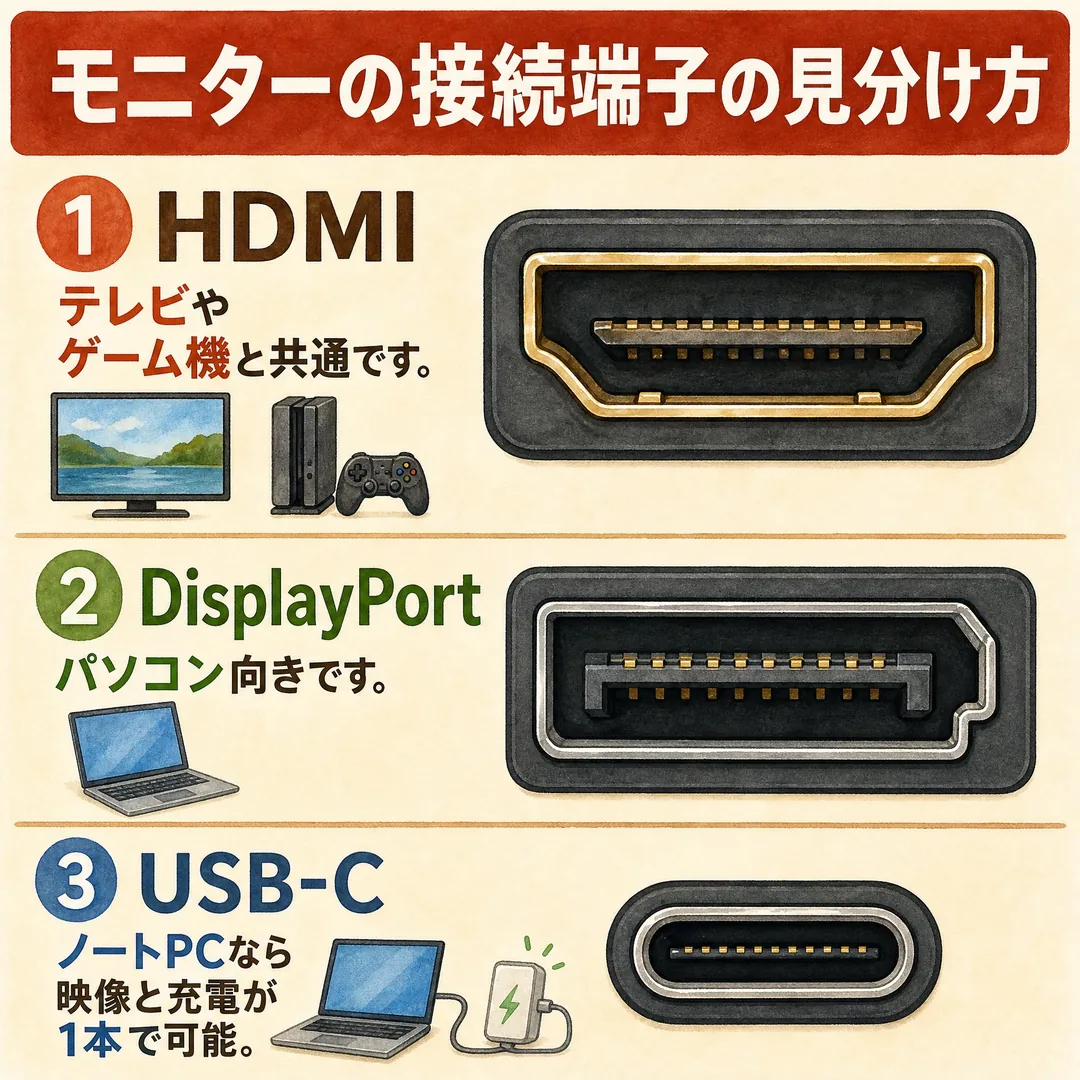
USB-C「1本でOK」には、モニターとノートパソコンの両方の対応が必要です。
・ノートパソコン側:「映像出力(DP Altモード)」対応の機種だけ。すべてのノートパソコンで使えるわけではありません(お使いの機種の仕様をご確認ください)。
・モニター側:「映像入力(DP Altモード)」と「給電(PD)」への対応が必要。機種ごとの対応は、モニター各記事の比較表に明記しています。
※図中③の「充電」は、モニター側の呼び方では「給電(PD)」——モニターが電気を送り、ノートパソコンが充電される関係です。
HDMI
えいちでぃーえむあい / HDMI
映像と音声をまとめて送れる、いちばん広く普及した差し込み口(端子)です。テレビやゲーム機でもおなじみで、多くの機器と共通で使えるのが心強いところ。ケーブル1本つなぐだけで映像が映る手軽さがあります。
ポイント
- テレビ・ゲーム機とも共通で使えて、対応機器がとても多い
- バージョン(2.0・2.1 など)で表示できる上限は変わるが、ふだんの事務作業では気にしすぎなくて大丈夫
- パソコン側とモニター側の両方にこの端子があるかを確認しておくと安心
← モニター おすすめTOP3に戻る
USB-C接続(映像+給電を1本で)
ゆーえすびーしー / USB-C(映像出力対応)
対応したモニターなら、ノートパソコンとケーブル1本つなぐだけで、映像を映しながら本体の充電もできる便利なつなぎ方です。1本のホースで水と電気を同時に送るようなイメージで、机まわりのケーブルがすっきりします。映像を送る役目(DP Altモード)と、充電する役目(PD給電)を1本でまかなうしくみです。電気の流れはモニター→ノートパソコンの向きで、モニター本体はこれまでどおりコンセントにつなぎます。いらなくなるのはノートパソコン側のACアダプタ——モニターの電源コードが不要になるわけではありません。なお逆に、パソコンからのUSB-C給電だけで動く「モバイルモニター」という別ジャンルもあります(13〜16型が中心・低消費電力のため成立)。この用語集で扱う据え置きモニターとは別物です。
いちばんの注意点は「給電の強さ(W数)」です。モニターから送れる電力が、使っているノートパソコンが必要とする量に足りているかが肝心。65W前後が一つの目安とされ、足りないと「映るけれど充電が追いつかない」ことがあります。また、USB-Cの形をしていても映像出力や給電に対応していない端子もあるため、事前の確認が安心です。
← モニター おすすめTOP3に戻る
フリッカーフリー・ブルーライト軽減
ふりっかーふりー / Flicker-Free・Low Blue Light
目にやさしくする工夫として、多くのモニターに用意されている機能です。フリッカーフリーは、目には見えにくい画面の細かなちらつきを抑えるしくみ。ブルーライト軽減は、画面から出る青っぽい光をやわらげるもので、画面全体が少し暖色寄りになります。ろうそくの灯りのように、光をやわらかくするイメージです。
ポイント
- 長時間の作業に向けた目の負担対策として、いまでは定番の装備になっています
- 感じ方には個人差があるため、効果を約束するものではなくあくまで補助的な工夫ととらえておくと安心
← モニター おすすめTOP3に戻る
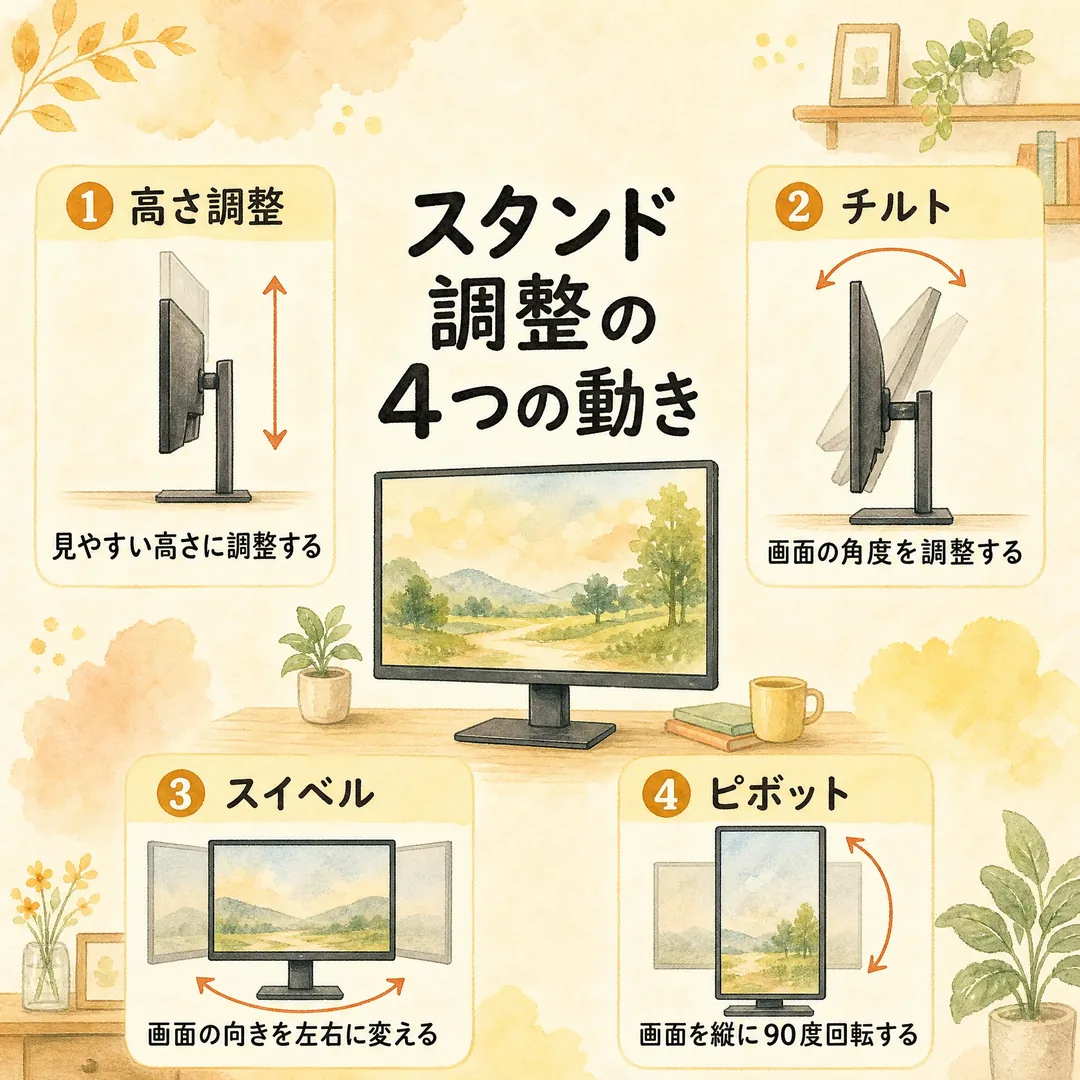
スタンド調整(高さ・チルト・ピボット)
すたんどちょうせい / Stand Adjustment
モニターの土台(スタンド)が、画面の位置や向きをどれだけ動かせるかを表します。自分の姿勢に合わせて画面を動かせると、首や肩がぐっと楽になります。人の首がうなずいたり左右を向いたりするのに近い動きだと考えると分かりやすいです。おもに次の4つの動きがあります。
4つの動き
- 高さ調整=画面を上下に動かして、目線の高さを合わせる
- チルト=画面を前後にうなずくように傾ける
- スイベル=画面を左右に首を振るように向ける
- ピボット=画面を縦向きに回す(縦長で使える)
とくに目線の高さが合うと姿勢が楽になり、縦回転(ピボット)は、縦に長い資料や文章・コードを見るときに便利とされています。
← モニター おすすめTOP3に戻る
ドット抜けと無輝点保証
どっとぬけ / Dead Pixel
画面はとても小さな点(画素)の集まりでできていますが、ごくまれに、その点の一部が点かないまま(暗点)だったり、点きっぱなし(輝点)になることがあります。これを「ドット抜け」と呼びます。広い畑の中の一粒が芽を出さないような、ごく小さなものです。
じつは、ドット抜けが「ゼロ」であることをふつうは保証しない、というのが業界の一般的な慣行とされています。製造上まれに起こりうるためで、不良品というわけではありません。ただし、機種やメーカーによっては「無輝点保証(ドット抜け保証)」が付いていて、条件を満たせば交換してもらえる場合があります。気になる人は、購入前に保証の欄にこうした記載があるかを見ておくと安心です。
← モニター おすすめTOP3に戻る
ウルトラワイド・曲面
うるとらわいど / Ultrawide・Curved
ウルトラワイドは、横に大きく広がった画面(縦横の比が21:9など)のことです。ふつうの画面2枚を、間の切れ目なしに横へつなげたようなイメージで、資料やウィンドウを左右に並べて作業しやすいのが持ち味。あわせて画面がゆるやかに湾曲した曲面(カーブド)タイプもあり、画面の端まで視界に入りやすく、映像やゲームへの没入感が高まるとされています。
選ぶ前に確認したいこと
- 横幅がある画面なので、置く机のスペース(設置幅)を先に確認しておくと安心
- 横に広い作業・映像を楽しみたい人向けで、用途に合うかで選ぶのがおすすめ
← モニター おすすめTOP3に戻る
G-SYNC・FreeSync(可変リフレッシュレート)
かへんりふれっしゅれーと / VRR・Variable Refresh Rate
ゲーム中に画面がカクついたり、映像が横にずれて裂けて見える(ティアリング)のを抑えるための同期技術です。パソコンが映像を送り出すタイミングと、モニターが表示するタイミングをぴったり合わせることで、なめらかに見せてくれます。二人が息を合わせて縄跳びを回すと引っかからない、というイメージに近いしくみです。リフレッシュレートを映像に合わせて変える、という意味で「可変リフレッシュレート」とも呼ばれます。
ポイント
- おもにゲーミングモニターで使われる用語で、ゲームの表示を安定させる技術
- ネット・文書などのふだん使いでは、とくに必要ありません
← モニター おすすめTOP3に戻る
用語はパソコン記事の本文中でも、青い点線のリンクから解説を開けます。
このページは順次追加していきます。