パソコン用モニター
用途で選ぶ・おすすめカテゴリー
モニター選びは、むずかしいスペックの前に、「何に使うか」と「画面の細かさ(解像度)」を思い浮かべると、ぐっとラクになります。このページでは、まずゲーム中心か・仕事や普段使いかで分け、仕事・普段使いは解像度(フルHD/WQHD/4K)の3つのカテゴリーに振り分けて、それぞれのおすすめTOP3へご案内します。用語には青い点線が付いていて、タップするとその場で説明が開きます。
まず最初に:あなたに合う「使い方」はどっち?
1920×1080
2560×1440・USB-C入門
3840×2160・USB-C給電
1920×1080
2560×1440
WQHD/4K・240Hz〜
💡 用語がむずかしく感じたら、まず解像度のかんたん解説やリフレッシュレートをどうぞ(タップでその場に説明が出ます)。
仕事・普段使いの3つのカテゴリーから選ぶ
まずは1台・定番の23.8型
1920×1080/ネット・書類・動画・会議に
机にちょうど収まる定番サイズ。価格もこなれていて、はじめての1台や、ノートの2画面用に。
- 1Dell S2425HSM(全部入りの定番)
- 2アイオーデータ LCD-A241DBX(国内5年保証)
- 3フィリップス 24E1N2100A(120Hz+5年保証)
作業を広げる・USB-C入門の27型
2560×1440/資料を並べる・USB-C 1本接続
フルHDより一回り広い作業スペース。USB-Cケーブル1本で映像+給電できる機種が選べます。
- 1Dell S2725DC(USB-C+144Hz)
- 2アイオーデータ LCD-CQ270SA-FX(国内・USBハブ付き)
- 3フィリップス 27E2N2500(WQHD入門の価格)
写真・映像をきめ細かく・27型
3840×2160/写真編集・こだわりの資料に
フルHDの4倍の細かさ。写真・映像がきれいで、作業スペースも広い上位クラス。USB-C給電つきも。
- 1Dell S2725QC(4K+USB-C給電)
- 2iiyama XUB2792UHSU-B6(国内サポート)
- 3JAPANNEXT JN-i27G120U2-C6(USB-C給電つき4K)
※ 各カテゴリーの価格はあくまで目安で、となりのクラスと一部重なります。これは値段ではなく「画面の細かさ(解像度)」でクラスを分けているためです。迷ったときは、金額よりも「どのくらいの細かさ・広さが欲しいか」で選ぶのが失敗しないコツです。動きの速いゲームが中心の方は、下のゲーミング向けの3クラス(リフレッシュレート・有機ELで選ぶ)もご覧ください。
ゲーミングの3つのカテゴリーから選ぶ
動きの速いゲームを気持ちよく遊ぶなら、解像度よりもリフレッシュレート(画面のなめらかさ)が主役になります。ここではなめらかさ・画質のレベルで3つのカテゴリーに分けました。G-SYNC/FreeSyncや有機EL(OLED)など、ゲーミングならではの見どころも各記事でやさしく解説しています。
まず始める・144〜240Hzの23.6〜24型
1920×1080/FPS・アクションの入門に
なめらかさを手ごろに。フルHDで高いリフレッシュレートに絞った、はじめてのゲーミングモニター向けのクラスです。
- 1ASUS TUF Gaming VG249Q3A(180Hz・定番)
- 2アイオーデータ GigaCrysta LCD-GD241JD(国内5年保証)
- 3MSI MAG 245C X24(240Hz湾曲)
きれいさとなめらかさ・27型165〜275Hz
2560×1440/広さと高リフレッシュを両立
フルHDより一段きめ細かいWQHDで、高いリフレッシュレートも。画質となめらかさのバランスクラスです。
- 1アイオーデータ GigaCrysta GDQ271JA(国内・HDR400)
- 2MSI MAG 274QF(180Hz・RapidIPS)
- 3アイオーデータ GCFX GDQ271UA(275Hz)
最高画質・有機ELの240Hz超
WQHD/4K・OLED/26.5〜31.5型
黒の締まりと反応の速さが際立つ有機EL。240Hz超のなめらかさで、映像もゲームも別次元のクラスです。
- 1Dell Alienware AW2726DM(有機EL・240Hz)
- 2アイオーデータ GigaCrysta LCD-GDQ271UEL(国内・焼き付き保証)
- 3MSI MAG 321UP X24(4K 240Hz・31.5型)
※ 有機EL(OLED)には、同じ絵を長時間映し続けると跡が残る「焼き付き」の注意があります。各社とも防止機能や焼き付き保証を用意していますが、気になる方はハイグレード価格帯の記事内の解説(保証年数・付き合い方)もご覧ください。ゲーミングでも、ふだん使い中心なら仕事・普段使いのクラスで十分なこともあります。
はじめてでも迷わない・選び方の基礎
🖥 サイズと解像度 ― 「机の広さ」と「見る距離」で決める
モニター選びでいちばん効くのがサイズ(型)と解像度です。机の奥行きと、画面までの距離で、ちょうどいい大きさが変わります。
23.8型(フルHD)
いちばん置きやすい定番。奥行きが浅めの机でも収まり、文字も大きめで読みやすい。はじめての1台に。
27型(WQHD/4K)
作業スペースに余裕が出て、資料を並べやすい。少し離れて見るとちょうどよく、在宅ワークの主力サイズ。
もっと広く(32型〜・ウルトラワイド)
大画面や横長の画面は没入感・作業効率が高い反面、置く幅が必要。机のスペースを先に確認して。
※ 27型で4Kを選ぶと、初期設定のままだと文字が小さく感じることがあります。その場合はパソコン側の「拡大(表示スケール)」で読みやすく調整できます。
🔌 端子とUSB-C ― 「つなぎ方」で快適さが変わる
パソコンとモニターは、差し込み口(端子)でつなぎます。手持ちのパソコンとモニターの両方に同じ端子があるかを確認するのが基本です。
HDMI / DisplayPort
いちばん一般的な映像端子。テレビでおなじみのHDMIと、パソコン向きで高リフレッシュに強いDisplayPortがあります。どちらか片方あれば、まずつながります。
USB-C(映像+給電を1本で)
対応モニターなら、ノートとケーブル1本で映像+給電ができて机がすっきり。ただし「USB-C端子」でも映像・給電に対応しないタイプがあるので、対応の中身と給電W数(65W目安)の確認を。
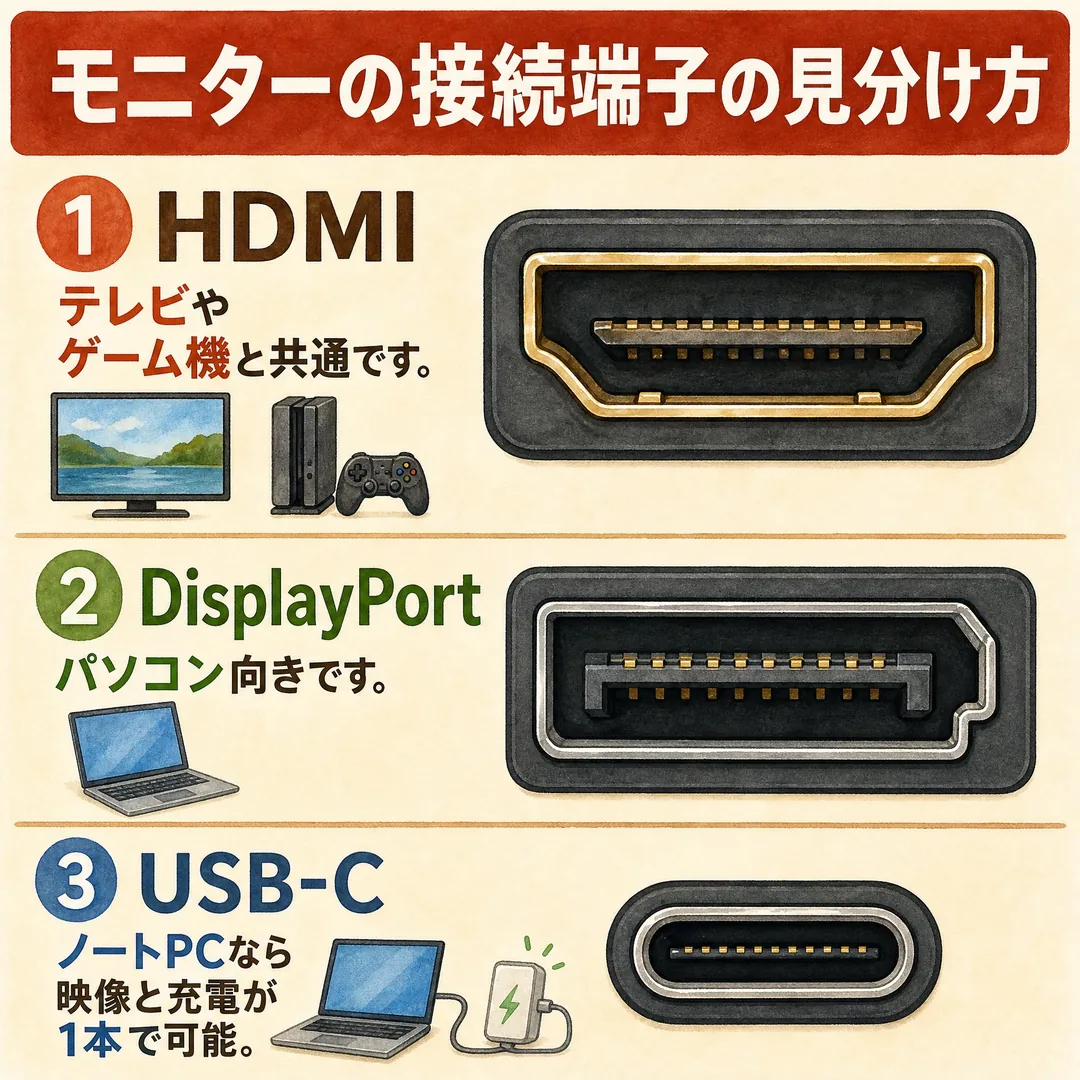
・ノートパソコン側:「映像出力(DP Altモード)」対応の機種だけ。すべてのノートパソコンで使えるわけではありません(お使いの機種の仕様をご確認ください)。
・モニター側:「映像入力(DP Altモード)」と「給電(PD)」への対応が必要。機種ごとの対応は、当サイト各記事の比較表に明記しています。
※図中③の「充電」は、モニター側の呼び方では「給電(PD)」——モニターが電気を送り、ノートパソコンが充電される関係です。
🎨 パネルと目の疲れ ― 「見え方」と「長時間の快適さ」
パネルの種類で、色の出方や見る角度の見やすさが変わります。迷ったら、色や角度にクセが少ないIPS系が無難です(今回紹介する機種はいずれもIPS系)。映像の美しさを最優先するなら有機EL(OLED)もありますが、値段が高めで焼き付きの注意もあり、主にゲーミング向けです。
長時間の作業には、画面のちらつきを抑える フリッカーフリー や、青い光をやわらげるブルーライト軽減があると安心。あわせてノングレア(非光沢)だと、照明や窓の映り込みが減って目が疲れにくくなります(感じ方には個人差があります)。
また、はじめての方が不安になりやすいドット抜け(点の欠け)は、ゼロが通常は保証されないのが業界の一般的な慣行です。気になる方は、「無輝点保証」や「パネル交換」が付く機種(各カテゴリーのTOP3に含まれます)を選ぶと安心です。応答速度(GtG/MPRT)やリフレッシュレート、HDR、G-SYNC/FreeSyncといった言葉も、青い点線からその場で確認できます。
💻 ノートパソコンに外付けする方へ
ノートパソコンは、外部モニターをつなぐだけで大きな画面で見る・ノート+モニターの2画面に広げる使い方ができます。資料を2つ並べての作業や、動画編集が一気にラクになります。多くのモニターはHDMIやUSB-Cケーブル1本でつながります。
USB-C 1本で映像+給電までしたいなら、WQHDクラスや4KクラスのUSB-C対応機が便利です。お使いのノートパソコン選びから見直すなら、ノートパソコンの選び方もあわせてどうぞ。
※ USB-C 1本接続には、ノート側のUSB-C端子が映像出力(DP Altモード)に対応している必要があります。お使いの機種の仕様をご確認ください。
当サイトのTOP3選定方針・アフィリエイト開示について → 選定の考え方と運営方針