PR
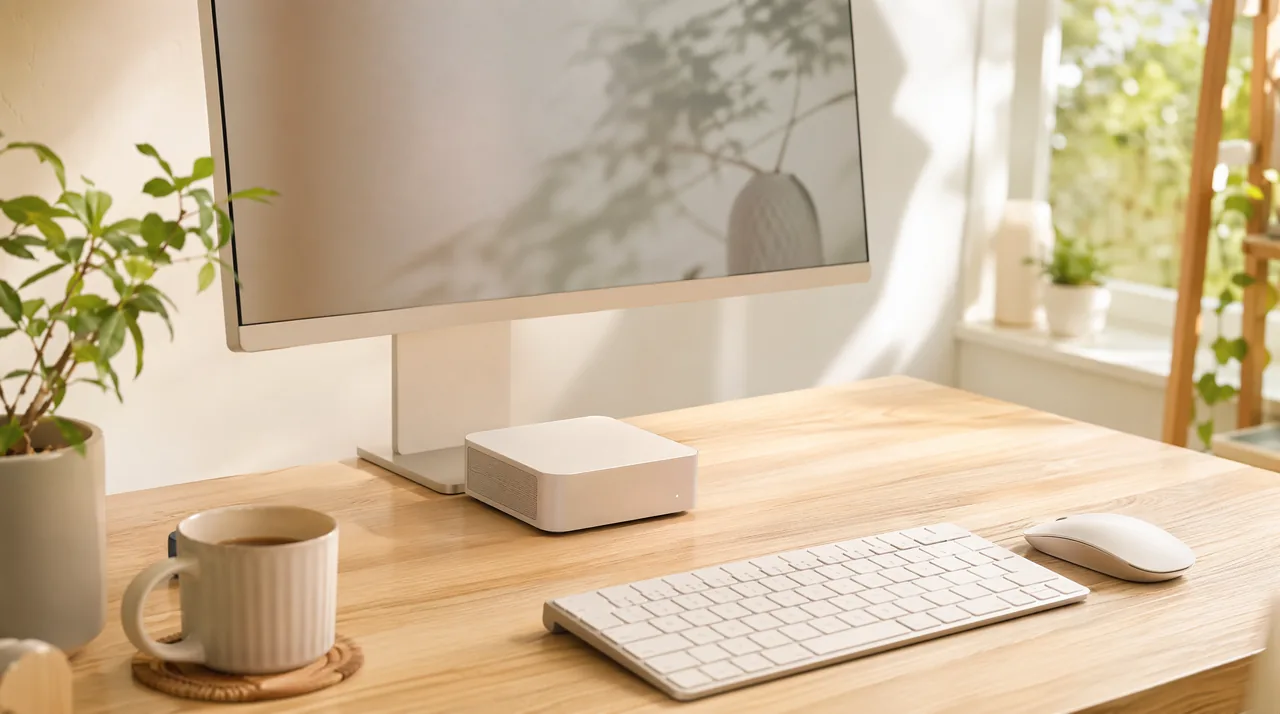
机の上を、すっきり広く。 手のひらサイズで、静かで省電力。在宅にもサブ機にも。
大手家電量販店・主要ECサイトの売れ筋ランキングを横断的に参照し、各メーカー公式の仕様情報で裏取りのうえ、定期的に最新情報に更新しています
🖥 ミニPCって、どんなパソコン?
大きなタワー型よりずっと小さく、静かで、省電力 。ノートパソコンから「画面とキーボード」を抜いて、本体だけにしたようなイメージです。タイプ別に、ひと目で。
タイプ 大きさ 静かさ・電気代 得意なこと 苦手なこと
タワー型 大きい床置き級 ファン音あり 本格ゲーム・重い動画編集(グラボ を積める) 場所を取る・持ち運べない ノート 中くらい折りたたみ 静か〜普通 持ち運び・画面とキーボード一体 画面サイズが固定・拡張しにくい ミニPC この記事 とても小さい 手のひら〜お弁当箱 静か 省電力 在宅ワーク・ネット・動画・サブ機。机がすっきり 本格的な3Dゲーム・重い動画編集はやや苦手
読み方: ミニPCは「
小さい・静か・省電力 」が持ち味。
CPU(頭脳) はしっかり速いので、
ネット・事務・動画 はサクサクこなせます。一方で、ゲーム用の
専用グラフィック(グラボ) は積めないため、
本格的なPCゲームや重い動画編集 には向きません(そこは
ゲーミングデスクトップ の出番です)。
※モニター・キーボード・マウスは別売り です(くわしくは下の囲み)。
🖥 ミニPCは“本体”のみ ― 買う前に知っておくこと
ミニPCは原則本体(と電源アダプター)だけ の販売です。モニター・キーボード・マウスは別売り 。Windowsは最初から入っていることがほとんどですが、画面や入力機器は付属しません。
購入後に用意するもの :①モニター(ふだん使いなら一般的なもので十分)②キーボード・マウス③インターネット接続(多くの機種はWi-Fi内蔵 。有線LANもつなげます)④(必要なら)Office は構成による。
ミニPCはとても小さいので、モニターの裏に取り付けて“見えなく”できる のも魅力です(多くの機種がVESAマウント 対応
機種が決まっている方 は、下の「すぐ見られる TOP3」 から各ショップへ。まだ迷っている方 は、このあとの解説と比較表 をゆっくりご覧ください。
🛒 すぐ見られる TOP3
⚠ 表示の金額は参考価格 です。価格は日々変動するため、ご購入前に各ショップ(楽天・Amazon・Yahoo!ほか)で最新の価格を見比べてお確かめのうえご購入ください。
⚠ 同じ商品名でも「中身(構成)」が複数あります — ミニPCは、CPUの種類やメモリ・SSDの容量が構成で変わり、性能も金額も変わります。購入ページでは「CPU/メモリ◯GB/SSD◯GB」などの構成表記を必ず確認してから選んでください。本体のみの販売(モニター・キーボード・マウスは別売り) が基本です。
画像
高性能・本命 32GB/1TB・USB4 Wi-Fi 6E
画像
最安・超小型542g ファンレス無音 Win11 Pro
画像
性能・3年保証 16GB/1TB・USB4 アルミ筐体
画像
番外|Apple M4 手のひらサイズ macOS(Windows非搭載)
※ 楽天市場の価格・商品画像は自動で最新に更新されます(在庫・販売店により変動)。画像内の「○年保証」「特典」「セール」等の表記は出品店舗によるもので、購入先により異なります(メーカー標準保証は別途)。 Amazon・Yahoo!・メルカリ・価格.comは各サイトで最新価格をご確認ください。メルカリは中古を含みます。
💡 ミニPCって、どこまで使える?
結論から言うと、ネット・メール・動画視聴・文書作成・表計算・ビデオ会議 といったふだんの作業はどれもサクサク こなせます。とくに本記事の上位機(Ryzen 7 クラス)なら、たくさんのタブを開いたり、軽い画像編集をしたりしても余裕があります。モニターを2〜3台つないで 作業を広げられる機種も多く、在宅ワークの相棒にぴったりです。
ミニPCの持ち味は「小さい・静か・省電力」 。机の上で場所を取らず、動作音が静かで、つけっぱなしでも電気代が小さめ。テレビやモニターの裏に取り付けて“見えなく”できる (VESAマウント対応)ので、リビングの動画用や、受付・店頭のサイネージにも使われます。
一方で苦手なこと もはっきりしています。ゲーム用の専用グラフィック(グラボ) を積めないため、本格的な3Dゲームや、重い動画編集(4K編集など) には向きません。そうした用途なら、グラボ搭載のゲーミングデスクトップ が適しています。「ふだん使い・在宅・サブ機」が中心なら、ミニPCがちょうど良い選択です。
✅ ミニPCで「できること・苦手なこと」(どこまで使える?)
◯ 快適にこなせる
ネット・メール・SNS 動画視聴 (YouTube・配信サービス・4K再生も)文書・表計算・ビデオ会議 (Office 系・Zoom/Teams)モニター2〜3台 に広げて在宅ワーク本記事の上位機なら、軽い画像編集や“ながら作業”も余裕です
◯ 工夫すれば使える
軽めのゲーム (マインクラフト・ブラウザゲーム等)かんたんな動画編集 (短い動画・フルHD 程度)2台目のサブ機 として、ネット・動画・事務に内蔵グラフィックの範囲で、無理のない用途なら活躍します
× 苦手なこと
本格的な3Dゲーム (重いPCゲームを高画質で)重い動画編集 (4K動画の本格編集・3D制作)→ これはグラボ を積めるデスクトップの領域です
⚠ 本格的なPCゲームや、重い動画編集(4K編集など) がしたいなら、ミニPCではなくグラボ搭載のゲーミングデスクトップ が向きます。ミニPCは「ふだん使い・在宅・サブ機」が得意分野です。
🟫 マインクラフトは遊べる? マイクラ(Minecraft)は公式の最低動作環境が内蔵グラフィック(Intel HD 4000級)・メモリ2GB ほどと軽く、グラボのないミニPCでも遊べます (本記事の機種なら、通常版は快適に動きます)。ただし影MOD(シェーダー)や、光をリアルにするレイトレ 対応版(RTX) は重く、グラボのある機種でないと厳しい のでご注意を。
買う前に知っておきたいポイント
※ ミニPCは「同じ見た目でも、CPU・メモリ・SSDで中身が違う」ことがあります。下のポイントを押さえると、失敗のない1台を選べます。
🎯 ミニPCは「用途に合うCPU・メモリ/SSD・端子・静かさ」で選ぶ
1
用途に合うCPU を選ぶ ネット・動画・事務がメインなら、省電力なIntel N150 クラスでも十分。たくさんのタブや軽い編集もしたいなら、Ryzen 7 クラスの上位機が安心です。用途より少し余裕のあるCPUを選ぶと、長く快適に使えます。
2
メモリ とSSD の容量を確認メモリ8GB でも動きますが、16GB以上 あると複数アプリの同時利用が快適。データをたくさん入れるならSSDは512GB〜1TB が安心です。機種によってはあとからメモリ・SSDを増設 できる ものもあります(同じ筐体でも構成が複数あるので、購入ページで容量をご確認ください)。
3
つなぎたいもの=端子と映像出力をチェック ミニPCは小さいぶん、つなげる端子(ポート)が機種で差 が出ます。モニターを2〜3台つなぎたいならHDMI/DisplayPort/USB-C の数と同時出力対応 を、高速なUSBが欲しいならUSB4/USB Type-C を確認。有線LANの速さ(1G/2.5G)や、SDカードスロットの有無も使い勝手に効きます。
4
静かさ・置き方・無線 動作音が気になる場所ならファンレス(無音) VESAマウント対応 ならモニター裏に隠せます。Wi-Fiのバージョン(新しいほど安定)やBluetoothの有無も、無線で使うなら見ておきましょう。
5
モニター・キーボード・マウスは別売り ミニPCは原則本体(と電源アダプター)のみ の販売。画面・キーボード・マウス は別途用意します(手持ちの流用もできます)。はじめての方は、本体と一緒にそろえる予算も見ておくと安心です。
※ 「本格的なゲームや重い動画編集もしたい」という方は、グラボ搭載のゲーミングデスクトップ が向きます。消費電力・付属品・端子などの細かな仕様は、各メーカー公式でご確認ください。
おすすめTOP3
※ 同じ機種名でもCPU・メモリ・ストレージの構成が複数あり、価格も時期・販売店・セールで変動します。下記は各機種の代表的な構成(2026年6月時点・メーカー公式仕様で確認) を基準にしています。購入前に各メーカー公式・販売店で最新の構成と価格をご確認ください。
小さくても、しっかり速い。32GB・1TB・USB4の余裕で、長く快適に。
ミニPCの人気ブランドMINISFORUM(ミニスフォーラム) の高性能モデル。Ryzen 7 8745H(8コア16スレッド) にメモリ32GB ・1TB SSD を搭載し、ふだん使いから“ながら作業”まで余裕。USB4・8K/3画面出力・2.5G有線LAN・Wi-Fi 6E と、つなぐ・広げる装備も充実。約13cm四方のコンパクトな本体で、メーカー公式店で買える安心 もあわせ、ミニPCの本命です。
📖 機種解説をくわしく読む
1位に推す理由は「ミニPCとして十分に速く、装備と拡張性のバランスが良いこと」 です。Ryzen 7 8745H は8コア16スレッドで、ネット・動画・事務はもちろん、たくさんのタブを開いたり軽い画像編集をしたりしても余裕があります。内蔵グラフィックは Radeon 780M で、ふだん使いの範囲なら快適です。メモリは32GB と大きく、SSDは1TB 。データや写真をたくさん入れても安心の容量です。さらに本体にはメモリスロット2基(公式で最大96GBまで)・M.2 SSDスロット2基(うち1基は空き) があり、あとから増設して長く使えるのも強みです。USB4 を備え、HDMI/DisplayPort/USB4で最大3画面(8K出力にも対応) 、有線LANは高速な2.5G 、無線は新しめのWi-Fi 6E/Bluetooth 5.3 。モニターを2〜3台つないで在宅ワークを広げたい方にも向きます。本体は約130×126.5×50.4mm・重さ約0.67kg と手のひらに乗るサイズで、VESAマウント(モニター裏に取り付け)にも対応 します。確認しておきたい点 を正直に。OSがHome版かPro版かは、販売構成や販売店で変わる ことがあるため、購入ページでご確認ください(電源アダプターは公式で120W、メーカー保証は公式ストアで2年です)。また本体のみの販売で、モニター・キーボード・マウスは別売り です。
主なポイント
メーカー公式店で買える安心 のMINISFORUM人気モデルRyzen 7 8745H(8コア16スレッド) で、ふだん使い・ながら作業も余裕メモリ32GB ・1TB SSD 。スロット2基ずつで増設もできる USB4・8K/3画面出力・2.5G有線LAN・Wi-Fi 6E と装備が充実・VESA対応 ⚠ OSのHome/Proは構成/販売店で変わるため要確認・本体のみ(周辺機器は別売り)
↓ 3機種まとめての比較表を見る
手のひらより軽い542g、ファンレスで無音。動画用・サブ機の決定版。
わずか約542g・123×123×45mm の超小型ミニPC。Intel N150 を積んだ省電力モデルで、ファンレス(無音) 静かに・場所を取らず こなします。HDMI/DisplayPort/VGAで3画面出力・有線LAN2系統・Windows 11 Pro を備え、2台目のサブ機や、受付・店頭の端末にもぴったり。とにかく安く小さく1台、という方の決定版です(メモリは8GB =軽い用途向け。余裕が欲しい方は1位・3位の16GB以上へ)。
📖 機種解説をくわしく読む
2位は「最安・超小型・無音」 が魅力です。Intel N150 (4コア)は、ネット・メール・動画視聴・文書作成といったふだんの軽い作業に向いた省電力CPU 。本記事の中ではいちばん手頃で、「とりあえず1台、安く小さく」というニーズにまっすぐ応えます。サイズと静かさ 。約542g・123×123×45mm と手のひらサイズで、ファンが無いため動作音がしません 。寝室・リビング・店頭など、音が気になる場所でも快適です。VESAマウント(100/75mm)対応 で、モニターやテレビの裏に取り付けて“見えなく”できます。HDMI/DisplayPort/VGA(D-Sub)で最大3画面出力 、前面にUSB-Aを5つ+USB-C 、背面に有線LANを2系統 と、小さいわりに充実。古いVGA端子のモニターやプロジェクターにもつなげるのは、サイネージ用途で意外と便利です。OSはWindows 11 Pro を搭載します。確認しておきたい点 を正直に。メモリは8GB で、正直なところ余裕はありません 。ネット・動画・メール中心の「軽い使い方」に絞れる方向けで、タブをたくさん開く方・複数のアプリを同時に使う方は、1位・3位の16GB以上 (Macなら番外のMac mini)をおすすめします。SSDも256GB と控えめです(メモリは1スロット=増設でなく交換になります)。また無線はWi-Fi 5/Bluetooth 4.2 とやや古い世代です。あくまで「軽い用途を、安く・静かに・小さく」 に割り切った1台、と捉えるのがおすすめ。本体のみの販売で、モニター・キーボード・マウスは別売り です。
主なポイント
約542g・123×123×45mmの超小型 +ファンレス(無音) 省電力なIntel N150 で、ネット・動画・事務のふだん使いに
HDMI/DP/VGAで3画面出力・有線LAN2系統・Windows 11 Pro VESA対応 でモニター裏に設置・本記事でいちばん手頃 ⚠ メモリ8GB は軽い用途専用SSD256GB 控えめ・Wi-Fiは5世代とやや古い・本体のみ(周辺機器は別売り)
↓ 3機種まとめての比較表を見る
アルミ筐体に、業界トップ級の3年保証。性能も装備もしっかり。
Ryzen 7 6800H(8コア16スレッド) を積んだ、性能と装備のバランスが良いミニPC 。メモリ16GB ・1TB SSD に、USB4・4画面/8K出力・SDカードスロット と、つなぐ装備が充実。約11cm角・厚さ37mm のアルミ筐体で放熱もしっかり。なにより3年保証 という長さが安心材料で、「しっかり使える1台を、長く安心して」という方に向きます。
📖 機種解説をくわしく読む
3位に推す理由は「性能・装備に加えて、3年保証という安心」 です。Ryzen 7 6800H は8コア16スレッドで、ネット・動画・事務はもちろん、複数アプリの同時利用や軽い編集もこなせます。内蔵グラフィックは Radeon 680M で、ふだん使いの範囲なら快適です。メモリは16GB ・SSDは1TB と実用十分。本体はM.2 SSDスロットに空きがあり 、容量を足して長く使えます。アルミ製の筐体(約112×112×37mm) は見た目も上質で、放熱の面でも有利です。USB4(40Gbps) を備え、HDMI×2とUSB4で最大4画面(4K)・1画面なら8K出力 に対応。SDカードスロット もあり、写真の取り込みに便利です。有線LANは高速な2.5G 、無線は新しめのWi-Fi 6E/Bluetooth 5.2 。OSはWindows 11 Pro を搭載します。安心材料として大きいのが3年保証 。ミニPCは1年保証が一般的ななかで、GEEKOMは3年保証+30日返金 をうたっており、長く使うほど効いてきます。確認しておきたい点 を正直に。メモリの増設スロット数や本体単体の重量は、公式の表記がはっきりしない部分があるため、購入ページでご確認ください。また本体のみの販売で、モニター・キーボード・マウスは別売り です。
↓ 3機種まとめての比較表を見る
3機種まとめて比較
番外|手のひらサイズの別格・Apple Mac mini
ミニPCの世界には、AppleのMac mini という別格の人気者がいます。手のひらサイズのアルミボディに、ふだん使いには十分すぎる性能。ただしWindowsではなくmacOS のパソコンで、使えるソフトや操作感が変わるため(Windows用ソフトはそのまま動きません)、TOP3とは別枠の「番外」でご紹介します(Macを使ってみたい方・iPhoneとの連携を重視する方 には有力な1台です)。
番外・別格
Apple Mac mini(M4)
Apple(アップル)/約12.7cm角・macOS
手のひらに乗る、静かで速い1台。Appleの「小さな本気」。
Apple M4チップ(10コアCPU・10コアGPU) に、メモリ16GB ・256GB SSD (基本構成)。本体は約12.7×12.7cm・高さ5cm・約0.67kg と、TOP3と同じ感覚で置ける小ささです。端子は前面にUSB-C×2 、背面にThunderbolt 4(USB-C)×3・HDMI・有線LAN(1G・注文時に10Gへ変更可) 。最大3画面(6K対応) の出力に対応し、無線はWi-Fi 6E/Bluetooth 5.3です。注意点 を正直に。USB-A(従来の四角いUSB)端子は1つもない ため、手持ちのUSB機器には変換アダプタが必要なことがあります。キーボード・マウス・モニターはすべて別売り (箱には本体と電源コードのみ)。メモリ・SSDのあとからの増設はできません 。そしてなによりOSがmacOS =Windows用ソフトは動きません。楽天市場には新品本体の出品がほとんどなく、下の楽天ボタンで価格が表示されないことがあります 。購入はAmazon・Apple公式サイト が確実です。
なぜ番外? 性能もつくりも文句なしですが、OSがWindowsではない ため、TOP3(Windows機)と同じ土俵で並べると混乱しやすいからです。「iPhoneやiPadと合わせたい」「Macを使ってみたい」という方には、ミニPCの中でも最有力の1台です。
💡 かしこい買い方 ― 価格はショップ・時期で変わります 楽天・Amazon・メーカー公式(直販) など複数のショップを見比べると、より安く買えることがあります。とくに高価な商品ほど差が出やすいので、購入前に各ショップで最新価格をご確認ください。
項目
1 MINISFORUM UM870 Slim2 MINISFORUM LN150W3 GEEKOM A6番外 Apple Mac mini
こんな人向け
高性能・装備重視の本命
最安・超小型・無音のサブ機
性能・保証で長く安心
Macを使いたい・
メーカー
MINISFORUMメーカー公式店
MINISFORUM大手量販店ほか
GEEKOMメーカー公式店
Apple楽天は取扱店により変動
CPU Ryzen 7 8745H8コア16スレッド
Intel N1504コア・省電力
Ryzen 7 6800H8コア16スレッド
Apple M410コア
内蔵
Radeon 780M
Intel Graphics
Radeon 680M
M4内蔵(10コアGPU)
メモリ 32GB 最大96GB・増設可 8GB軽い用途向け・1スロット交換式
16GB最大64GB
16GB基本構成・増設不可
SSD 1TB スロット2・空き1 256GBM.2 SATA
1TB空きスロットあり
256GB基本構成・増設不可
本体サイズ
約130×126.5
約123×123
約112×112
約127×127
重さ
約0.67kg
約542g 公式表記なし要確認
約0.67kg
冷却・静かさ
ファン冷却小型・薄型
ファンレス 無音 ファン冷却アルミ筐体
換気・排熱システムファンレスではない
消費電力
TDP 65WACアダプタ120W(公式)
省電力W数は要確認
TDP 45WACアダプタ120W(公式)
公式表記なし要確認
映像出力
HDMI/DP/USB4最大3画面・8K対応
HDMI/DP/VGA最大3画面
HDMI×2/USB4最大4画面4K・8K対応
TB4×3・HDMI最大3画面・6K対応
主な端子
USB-A×4・USB4 HDMI/DP(SDなし)
USB-A×5・USB-C×1USB4なし・SDなし
USB-A×4・USB4 USB-C・SDカード対応
前面USB-C×2・背面TB4×3HDMI×1・USB-Aなし ・SDなし
Wi-Fi
Wi-Fi 6EBluetooth 5.3
Wi-Fi 5Bluetooth 4.2
Wi-Fi 6EBluetooth 5.2
Wi-Fi 6EBluetooth 5.3
有線LAN
2.5G
1G×2系統
2.5G
1G注文時10Gに変更可
設置
VESA対応
VESA対応100/75mm
VESA対応ブラケット同梱
非対応公式仕様に記載なし
OS
Windows 11Home/Pro は要確認
Windows 11 Pro
Windows 11 Pro
macOS Windows非搭載 保証
2年(公式ストア)メーカー公式保証
1年
3年 +30日返金 1年AppleCare+で延長
付属品
別売り 本体+電源アダプターのみ 別売り 本体+電源アダプターのみ 別売り 本体+電源アダプターのみ 別売り 本体+電源コードのみ(KB・マウスも別売) 口コミ・評判
🔍 検索する ↗ 🔍 検索する ↗ 🔍 検索する ↗ 🔍 検索する ↗ メーカースペック
公式 ↗ 公式 ↗ 公式 ↗ 公式 ↗ 購入
※ 価格・商品画像は楽天市場から自動更新 (在庫・販売店で変動)。画像内の「○年保証」「特典」「セール」表記は出品店舗によるもの で購入先により異なります(メーカー標準保証は別途)。Amazon・Yahoo!・メルカリ・価格.comは各サイトで最新価格をご確認ください(メルカリは中古を含みます )。CPU・メモリ・SSDなどは同じ商品名でも構成により異なります 。実際に購入する構成は各リンク先の商品ページで必ずご確認ください。いずれも本体のみの販売で、モニター・キーボード・マウスは別売りです。
当サイトの選定方針・アフィリエイト開示について → 選定の考え方と運営方針
当サイトのTOP3選定方針・アフィリエイト開示について → 選定の考え方と運営方針